

Laatst bijgewerkt: 28 oktober 2026
Kort antwoord: kijk eerst bij Instellingen > Algemeen > iPhone-opslag wat de meeste ruimte inneemt. Leeg het album ‘Onlangs verwijderd’, laat ongebruikte apps automatisch verwijderen en zet oude foto’s en video’s op een USB-stick. Op een iPhone 15 of nieuwer steek je een USB-C-stick direct in je telefoon; voor een iPhone met Lightning gebruik je een stick met Lightning-aansluiting. Zo maak je gigabytes vrij zonder iCloud-abonnement.
De melding ‘iPhone-opslag vol’ komt altijd op het slechtste moment: net als je een video wilt maken of een update moet installeren. Veel mensen nemen dan een groter iCloud-abonnement. Dat hoeft niet. In deze blog lees je hoe je snel ruimte maakt en je foto’s veilig buiten je telefoon bewaart.
Stap 1: kijk wat de ruimte inneemt
Ga naar Instellingen > Algemeen > iPhone-opslag. Bovenaan zie je een balk met categorieën zoals Foto’s, Apps en Berichten. Daaronder staan je apps, gesorteerd op grootte. Bij de meeste mensen zijn foto’s en video’s veruit de grootste post.
Stap 2: snelle winst zonder iets kwijt te raken
- Leeg ‘Onlangs verwijderd’: verwijderde foto’s blijven hier 30 dagen staan en tellen nog mee. Open Foto’s > Albums > Onlangs verwijderd en verwijder ze definitief.
- Ongebruikte apps verwijderen: zet in iPhone-opslag de optie aan om ongebruikte apps automatisch te verwijderen. Je gegevens blijven bewaard.
- Oude berichten: stel bij Instellingen > Berichten in dat berichten na 1 jaar worden verwijderd. Vooral grote WhatsApp- en iMessage-bijlagen nemen veel ruimte in.
- Grote video’s: sorteer in Foto’s op mediatype > Video’s. Een paar lange 4K-video’s kunnen tientallen gigabytes zijn.
Stap 3: zet foto’s en video’s op een USB-stick
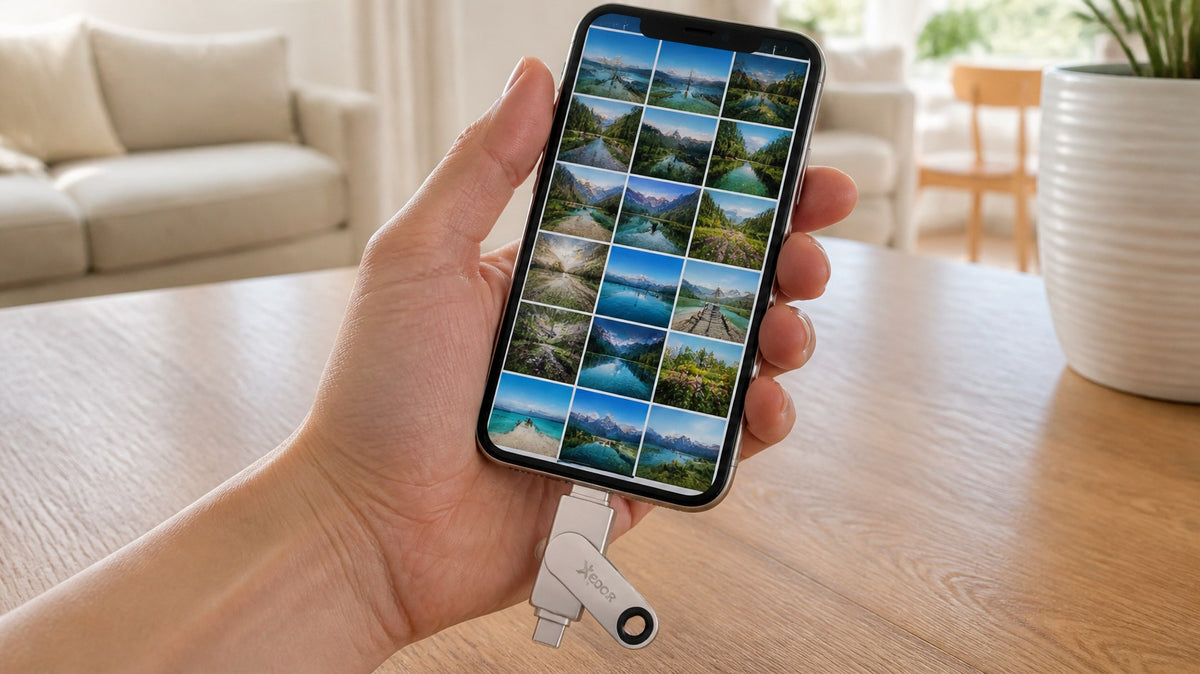
Dit levert de meeste ruimte op. Sinds de iPhone 15 heeft de iPhone USB-C en kun je een USB-stick direct aansluiten.
iPhone 15, 16 of 17 (USB-C)
- Steek een USB-C-stick in je iPhone.
- Open de app Foto’s en selecteer de foto’s en video’s.
- Tik op Deel > Bewaar in Bestanden en kies de USB-stick.
- Controleer in de Bestanden-app of alles op de stick staat.
- Verwijder daarna pas de foto’s van je iPhone en leeg ‘Onlangs verwijderd’.
De Xedor Base is geformatteerd in exFAT, dat iPhone, Windows en Mac allemaal kunnen lezen en schrijven. Met de USB-A-kant zet je de foto’s daarna ook op je computer.
iPhone 14 of ouder (Lightning)
Gebruik een stick met Lightning-aansluiting, zoals de Xedor Flex. Die is MFi-gecertificeerd door Apple en heeft aan de andere kant USB-C voor je laptop. Op een iPhone met Lightning gebruik je hiervoor een app; de instructies ontvang je na je bestelling.
Ruimte maken zonder abonnement
- iPhone 15 of nieuwer: Xedor Base met USB-C en USB-A, van 32 GB tot 1 TB
- iPhone 14 of ouder: Xedor Flex met Lightning en USB-C
Hoeveel opslag heb je nodig op de stick?
Tel op hoeveel ruimte Foto’s inneemt in iPhone-opslag en kies een stick die daar ruim boven zit. Gebruik je 60 GB aan foto’s, kies dan 128 GB of meer. Een uitgebreide tabel met aantallen foto’s en uren video per capaciteit vind je in welke opslagcapaciteit heb je nodig.
USB-stick of iCloud?
| USB-stick | iCloud+ | |
|---|---|---|
| Kosten | eenmalig | maandelijks abonnement |
| Automatisch | nee, zelf overzetten | ja |
| Werkt zonder internet | ja | nee |
| Ook op pc of tv te bekijken | ja, direct | via app of website |
De veiligste aanpak combineert beide of gebruikt twee sticks. Lees hoe in onze blog over een goede back-up maken.
Veelgestelde vragen
Kan ik een USB-stick gebruiken op mijn iPhone?
Ja. Op een iPhone 15 of nieuwer werkt een USB-C-stick direct via de Bestanden-app. Voor oudere iPhones heb je een stick met Lightning nodig.
Welk bestandssysteem moet de stick hebben voor een iPhone?
exFAT of FAT32. exFAT is het handigst, omdat het ook grote video’s aankan. Meer uitleg in FAT32, exFAT of NTFS.
Verlies ik de kwaliteit van mijn foto’s?
Nee. Via Bewaar in Bestanden worden de originele bestanden gekopieerd.
Wat als ik iCloud-foto’s met ‘Optimaliseer opslag’ gebruik?
Dan staan de originelen in iCloud en op je iPhone alleen kleinere versies. Bij het exporteren downloadt je iPhone eerst de originelen; zorg daarom voor wifi.
Conclusie
Een volle iPhone los je zonder abonnement op: eerst ‘Onlangs verwijderd’ legen en ongebruikte apps opruimen, daarna foto’s en video’s naar een USB-stick verplaatsen. Controleer de kopie voordat je iets van je iPhone verwijdert.
Bekijk alle USB-sticks. Hulp bij het overzetten vind je in onze handleidingen.

Deel via:
Nieuwe laptop zonder oplader? Zo kies je de juiste USB-C-lader