

Laatst bijgewerkt: 30 september 2026
Kort antwoord: kies exFAT voor een USB-stick die je op Windows én Mac gebruikt en waarop je bestanden groter dan 4 GB zet. Kies FAT32 als de stick moet werken in oudere apparaten zoals een tv, autoradio of printer en je geen losse bestanden boven 4 GB hebt. Kies NTFS alleen als je de stick uitsluitend met Windows gebruikt.
Een USB-stick kan voldoende vrije ruimte hebben en toch melden dat een bestand te groot is. Ook kan een stick probleemloos werken op Windows, maar alleen-lezen zijn op een Mac of helemaal niet worden herkend door een televisie.
In veel gevallen ligt dit niet aan de USB-stick, maar aan het bestandssysteem. FAT32, exFAT en NTFS bepalen hoe bestanden op het opslagapparaat worden georganiseerd en welke apparaten ermee kunnen werken.
FAT32, exFAT en NTFS in één oogopslag
| FAT32 | exFAT | NTFS | |
|---|---|---|---|
| Max. bestandsgrootte | ca. 4 GB | praktisch onbeperkt | praktisch onbeperkt |
| Windows | lezen en schrijven | lezen en schrijven | lezen en schrijven |
| Mac | lezen en schrijven | lezen en schrijven | standaard alleen lezen |
| Tv, auto, oudere apparaten | meest compatibel | vaak, niet altijd | beperkt |
| Beste voor | muziek, documenten, oude apparatuur | grote bestanden, Windows + Mac | alleen Windows |
Wat is een bestandssysteem?
Een bestandssysteem is de structuur waarmee een apparaat bestanden en mappen op een opslagmedium opslaat en terugvindt. Zonder bestandssysteem kan een computer de vrije ruimte niet op een bruikbare manier indelen.
De meest voorkomende bestandssystemen voor USB-sticks en geheugenkaarten zijn FAT32, exFAT en NTFS. Elk formaat heeft eigen voordelen, beperkingen en compatibiliteit.
Wat is FAT32?
FAT32 is een ouder maar breed ondersteund bestandssysteem. Het werkt op vrijwel alle Windows- en Mac-computers en wordt daarnaast vaak herkend door televisies, autoradio’s, printers, spelcomputers en andere apparatuur.
Het belangrijkste nadeel is de maximale bestandsgrootte. Eén bestand op FAT32 mag maximaal ongeveer 4 GB groot zijn.
Een map met meerdere bestanden mag in totaal wel groter zijn dan 4 GB. De beperking geldt per afzonderlijk bestand. Een videobestand van 6 GB kan dus niet op een FAT32-stick worden geplaatst, ook wanneer de stick nog tientallen gigabytes vrije ruimte heeft.
FAT32 is geschikt voor:
- kleine documenten en foto’s;
- muziek voor een autoradio;
- oudere apparatuur;
- apparaten die uitsluitend FAT32 ondersteunen;
- SDHC-geheugenkaarten tot en met 32 GB.
Wat is exFAT?
exFAT is ontwikkeld als opvolger van FAT32 en ondersteunt veel grotere bestanden en opslagapparaten. Het werkt standaard op moderne Windows- en Mac-computers en is daardoor vaak de praktischste keuze voor een USB-stick die je op beide systemen gebruikt.
exFAT is geschikt voor:
- grote videobestanden;
- foto- en videoprojecten;
- overdracht tussen Windows en Mac;
- USB-sticks met een hoge capaciteit;
- SDXC-geheugenkaarten groter dan 32 GB.
Niet ieder ouder apparaat ondersteunt exFAT. Controleer daarom de handleiding wanneer je de stick wilt gebruiken in een televisie, auto, camera of spelcomputer.
Wat is NTFS?
NTFS is het standaardbestandssysteem voor veel interne Windows-schijven. Het ondersteunt grote bestanden en bevat aanvullende functies voor onder andere beveiliging, toegangsrechten en herstel.
Voor een USB-stick die voornamelijk op Windows-computers wordt gebruikt, kan NTFS een geschikte keuze zijn.
De compatibiliteit met andere apparaten is echter beperkter. macOS kan een NTFS-schijf doorgaans wel lezen, maar zonder aanvullende software niet standaard naar de schijf schrijven. Ook veel televisies, autoradio’s en mobiele apparaten ondersteunen NTFS niet volledig.
NTFS is geschikt voor:
- gebruik dat vrijwel uitsluitend op Windows plaatsvindt;
- grote bestanden;
- Windows-back-ups;
- toepassingen waarbij Windows-functies zoals toegangsrechten belangrijk zijn.
Welk bestandssysteem moet je kiezen?
Gebruik FAT32 wanneer:
Je maximale compatibiliteit met oudere apparaten nodig hebt en geen losse bestanden groter dan 4 GB gebruikt.
Gebruik exFAT wanneer:
Je grote bestanden wilt opslaan en de USB-stick zowel op Windows als Mac wilt gebruiken. Voor algemeen modern gebruik is exFAT vaak de meest praktische keuze.
Gebruik NTFS wanneer:
Je de USB-stick of schijf uitsluitend met Windows gebruikt en specifieke Windows-functionaliteit nodig hebt.
Waarom zegt Windows dat het bestand te groot is?
De melding ‘Het bestand is te groot voor het doelbestandssysteem’ betekent meestal dat de stick als FAT32 is geformatteerd en dat het bestand groter is dan ongeveer 4 GB.
Dit staat los van de totale vrije opslagruimte. Een USB-stick van 128 GB kan deze melding dus ook geven.
De oplossing is meestal om de USB-stick opnieuw te formatteren als exFAT of NTFS.
Let op: formatteren verwijdert alle bestanden die op de USB-stick staan. Kopieer belangrijke gegevens daarom altijd eerst naar een andere locatie. Hoe je dat goed aanpakt, lees je in onze blog over een goede back-up maken van je foto’s en bestanden.
Een USB-stick formatteren op Windows
- Sluit de USB-stick aan op de computer.
- Open de Verkenner.
- Klik met de rechtermuisknop op de USB-stick.
- Kies ‘Formatteren’.
- Selecteer FAT32, exFAT of NTFS.
- Controleer of alle belangrijke bestanden elders zijn opgeslagen.
- Start het formatteren.
Een USB-stick formatteren op Mac
- Sluit de USB-stick aan.
- Open Schijfhulpprogramma.
- Kies ‘Weergave’ en vervolgens ‘Toon alle apparaten’.
- Selecteer de USB-stick.
- Klik op ‘Wis’.
- Kies MS-DOS (FAT) voor FAT32 of exFAT voor exFAT.
- Bevestig dat je de schijf wilt wissen.
Apple adviseert voor een schijf van 32 GB of minder die met Windows moet werken MS-DOS (FAT), en voor grotere schijven exFAT.
Een USB-stick die op al je apparaten past
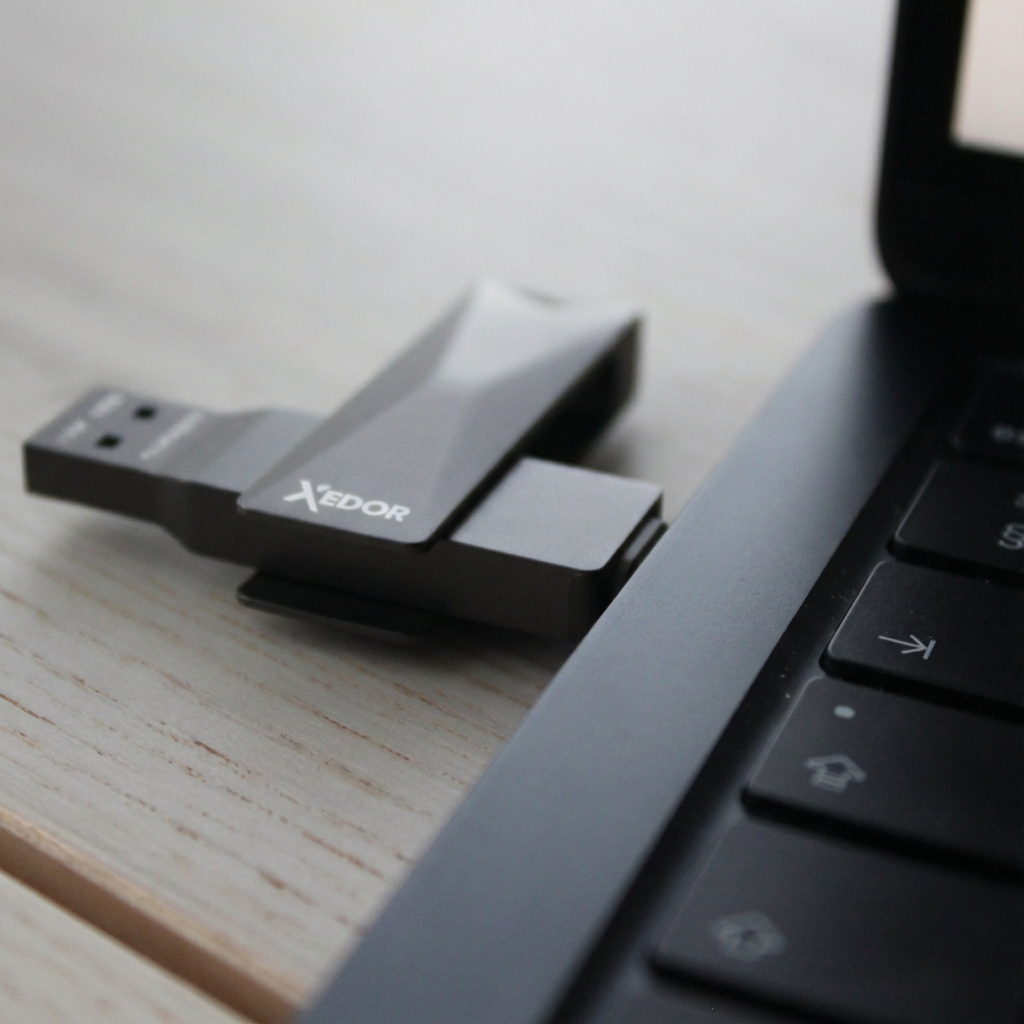
De Xedor Base heeft USB-C én USB-A, zodat je hem zonder adapter gebruikt op je telefoon, laptop, pc, tv en autoradio. Verkrijgbaar van 32 GB tot 1 TB, in zilver en grijs.
Hoe zit het met SD- en microSD-kaarten?
De SD Association koppelt de standaardformattering aan de capaciteit:
- SDHC van meer dan 2 GB tot en met 32 GB gebruikt FAT32;
- SDXC van meer dan 32 GB tot en met 2 TB gebruikt exFAT.
Voor geheugenkaarten is het verstandig om de formatteringsfunctie van de camera te gebruiken of de officiële SD Memory Card Formatter van de SD Association.
Meer informatie over het uitlezen van geheugenkaarten vind je in onze blog Foto’s van een SD-kaart overzetten naar je telefoon of laptop.
Veelgestelde vragen
Welk bestandssysteem is het beste voor een USB-stick?
Voor de meeste mensen is exFAT de beste keuze: het werkt op Windows en Mac en heeft geen limiet van 4 GB per bestand. Gebruik FAT32 alleen als een ouder apparaat exFAT niet herkent.
Welk bestandssysteem werkt in een tv of autoradio?
FAT32 wordt door de meeste tv’s en autoradio’s herkend. Veel nieuwere modellen ondersteunen ook exFAT. NTFS wordt vaak niet of maar gedeeltelijk ondersteund. Kijk bij twijfel in de handleiding van het apparaat.
Waarom kan ik mijn USB-stick van 64 GB niet als FAT32 formatteren in Windows?
Het standaard formatteervenster van Windows biedt FAT32 vaak alleen aan voor schijven tot 32 GB. Voor grotere sticks kies je exFAT, of je gebruikt aanvullende software of een Mac (Schijfhulpprogramma, MS-DOS (FAT)).
Welk bestandssysteem gebruik je voor een PlayStation 5?
Voor het kopiëren van media en screenshots herkent de PS5 USB-opslag in exFAT en FAT32. Gebruik je een USB-schijf als uitgebreide opslag voor games, dan formatteert de PS5 de schijf zelf.
Verlies ik mijn bestanden als ik formatteer?
Ja. Formatteren wist alle bestanden op de stick. Zet belangrijke bestanden daarom eerst op een andere plek.
Conclusie
FAT32 biedt de breedste ondersteuning, maar heeft een limiet van ongeveer 4 GB per bestand. exFAT ondersteunt grotere bestanden en werkt op zowel Windows als Mac. NTFS is vooral geschikt voor intensief gebruik binnen Windows.
Controleer voor het formatteren altijd op welke apparaten je de USB-stick wilt gebruiken. Twijfel je nog over de capaciteit? Lees dan welke opslagcapaciteit je nodig hebt of bekijk direct ons assortiment USB-sticks. Bij vragen kun je terecht in onze digitale handleidingen.

Deel via:
USB-C naar AUX werkt niet? Dit zijn de meest voorkomende oorzaken
Hoe maak je een goede back-up van je foto’s en bestanden?