

Laatst bijgewerkt: 30 september 2026
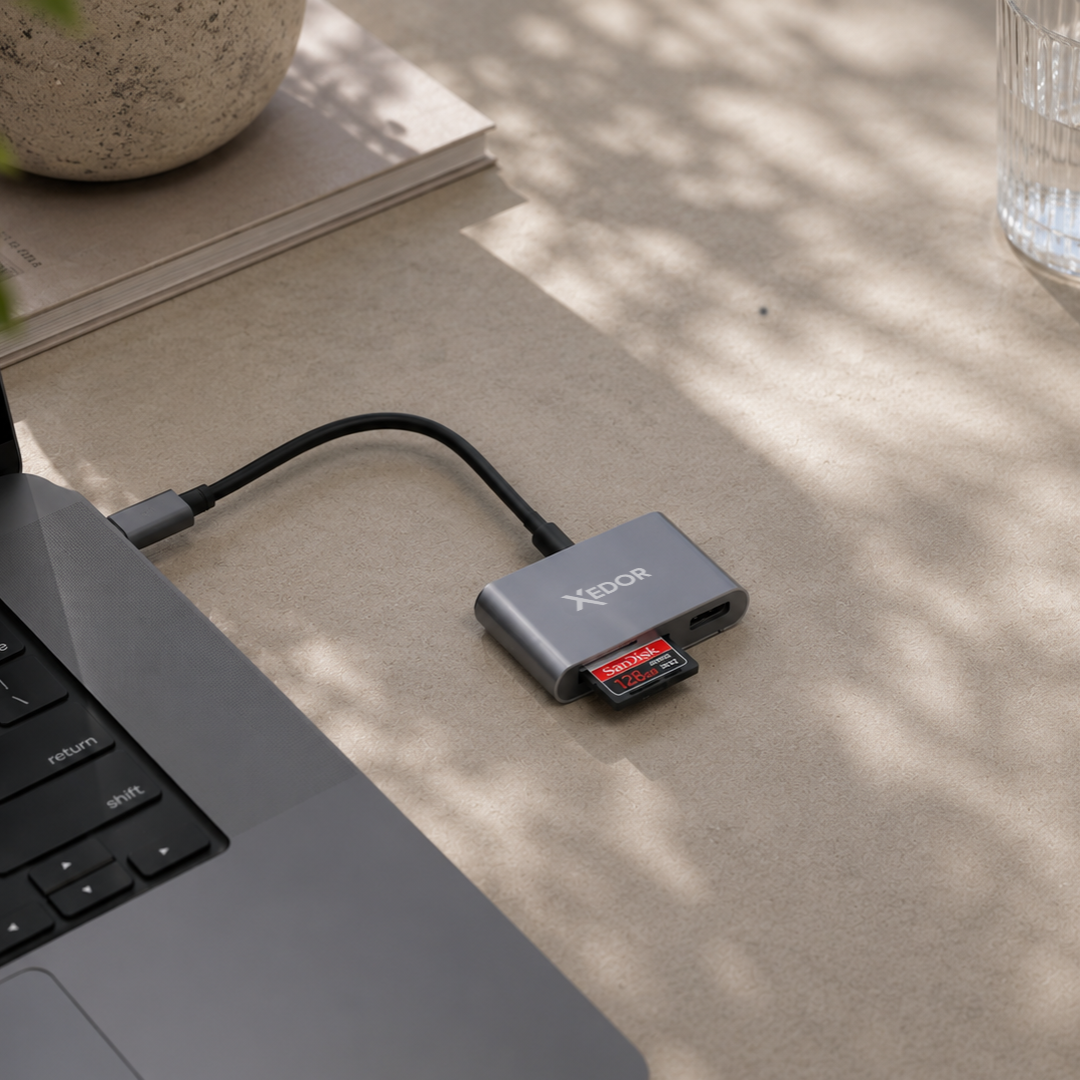
Kort antwoord: om foto’s van een SD- of microSD-kaart over te zetten, heb je een kaartlezer nodig die past op je apparaat. Steek de kaart in de kaartlezer, sluit hem aan op de USB-C-poort van je telefoon of laptop (of via USB-A op een oudere pc) en importeer de foto’s via de Foto’s-app, de Bestanden-app, Files by Google, de Verkenner of Finder. De Xedor Readex werkt met SD en microSD, op USB-C én USB-A.
Na een vakantie, fotoshoot of dronevlucht wil je jouw foto’s en video’s waarschijnlijk zo snel mogelijk bekijken en bewaren. Daarvoor hoef je de camera niet altijd met een losse kabel op je computer aan te sluiten. Met een geschikte kaartlezer kun je een SD- of microSD-kaart rechtstreeks uitlezen op een telefoon, tablet of laptop.
In deze blog leggen we uit wat je nodig hebt en hoe het overzetten werkt op een iPhone, Android-apparaat, Windows-computer en Mac.
Wat heb je nodig om een SD-kaart uit te lezen?
Om bestanden van een geheugenkaart te openen, heb je een kaartlezer nodig die past bij zowel de geheugenkaart als de aansluiting van je apparaat.
De Xedor Readex SD-kaartlezer beschikt over:
- een aansluiting voor een normale SD-kaart;
- een aansluiting voor een microSD-kaart;
- een USB-A-poort;
- een USB-C-aansluiting;
- een meegeleverde USB-A-adapter.
Hierdoor kun je dezelfde kaartlezer gebruiken op moderne apparaten met USB-C en op computers met een traditionele USB-A-poort. De Readex ondersteunt SD-, SDHC-, SDXC-, microSD-, microSDHC- en microSDXC-kaarten.
Wat is het verschil tussen SD en microSD?
Een normale SD-kaart wordt veel gebruikt in digitale camera’s, videocamera’s en professionele opnameapparatuur. Een microSD-kaart is aanzienlijk kleiner en komt vaak voor in drones, actioncams, beveiligingscamera’s en sommige smartphones.
De bestanden op beide kaarttypen worden op vergelijkbare wijze opgeslagen. Het belangrijkste verschil is het fysieke formaat van de kaart.
Foto’s overzetten naar een iPhone of iPad met USB-C
Heb je een iPhone of iPad met USB-C, dan kun je een compatibele kaartlezer rechtstreeks aansluiten.
- Haal de SD- of microSD-kaart uit je camera of drone.
- Plaats de kaart in de juiste opening van de kaartlezer.
- Sluit de kaartlezer aan op de USB-C-poort.
- Open de app Foto’s of Bestanden.
- Selecteer de foto’s en video’s die je wilt importeren of kopiëren.
- Controleer na afloop of de bestanden correct zijn opgeslagen.
Apple ondersteunt het rechtstreeks importeren van foto’s en video’s vanaf een SD-kaart naar de Foto’s-app. Afhankelijk van het bestandstype kun je de bestanden ook via de Bestanden-app benaderen.
Heb je een oudere iPhone met een Lightning-aansluiting? Dan heb je een aparte, voor Lightning geschikte kaartlezer of adapter nodig. Een USB-C-kaartlezer kan niet rechtstreeks in een Lightning-poort worden geplaatst.
Een SD-kaart uitlezen op Android
Veel Android-smartphones en tablets kunnen externe USB-opslag openen. Google ondersteunt dit via Files by Google op apparaten met Android 7.0 of hoger. De fabrikant van je toestel moet externe USB-opslag en USB-hostfunctionaliteit wel hebben ingeschakeld.
- Plaats de geheugenkaart in de kaartlezer.
- Sluit de kaartlezer aan op de USB-C-poort van je telefoon of tablet.
- Accepteer eventueel de melding om toegang tot het USB-apparaat toe te staan.
- Open Files by Google of de bestandsbeheerapp van je toestel.
- Open de USB-opslag en zoek de map met foto’s of video’s.
- Kopieer de gewenste bestanden naar de interne opslag van je apparaat.
De map met camerabestanden heet vaak DCIM, maar dit kan per camera of drone verschillen.
Eén kaartlezer voor al je apparaten
De Xedor Readex leest SD en microSD, past op USB-C en met de meegeleverde adapter ook op USB-A. Werkt op iPhone 15 en nieuwer, Android, iPad, Windows en Mac.
Foto’s importeren op een Windows-laptop
Op een Windows-computer kun je de bestanden openen via de Verkenner of importeren met de Microsoft Foto’s-app.
- Plaats de SD- of microSD-kaart in de kaartlezer.
- Gebruik indien nodig de meegeleverde USB-A-adapter.
- Sluit de kaartlezer aan op de computer.
- Open de Verkenner en selecteer de geheugenkaart.
- Kopieer de bestanden naar een map op je computer.
Je kunt ook de Foto’s-app openen en kiezen voor importeren vanaf een aangesloten apparaat. Windows zoekt dan automatisch naar beschikbare foto’s en video’s.
Foto’s importeren op een Mac
Op een Mac kun je de geheugenkaart openen via Finder of de foto’s rechtstreeks importeren in de Foto’s-app.
- Sluit de kaartlezer aan op je Mac.
- Open de Foto’s-app.
- Kies in de menubalk voor ‘Archief’ en vervolgens ‘Importeer’.
- Selecteer de gewenste foto’s en video’s.
- Kies waar je de bestanden wilt opslaan.
Gebruik je liever je eigen mappenstructuur, open de geheugenkaart dan via Finder en kopieer de bestanden handmatig.
Waarom wordt mijn SD-kaart niet herkend?
Wordt de geheugenkaart niet weergegeven? Controleer dan de volgende punten:
- Is de kaart volledig in de kaartlezer geplaatst?
- Gebruik je de juiste opening voor SD of microSD?
- Ondersteunt je telefoon externe USB-opslag?
- Is de USB-C-poort vrij van stof of vuil?
- Is de geheugenkaart geformatteerd in een ondersteund bestandssysteem? Lees hierover meer in FAT32, exFAT of NTFS.
- Werkt de kaart wel op een ander apparaat?
Bij een beschadigde kaart kan het apparaat vragen om deze te formatteren. Doe dit niet voordat je hebt geprobeerd belangrijke bestanden op een andere manier veilig te stellen. Formatteren verwijdert namelijk de aanwezige gegevens.
Kopieer bestanden voordat je ze verwijdert
Verwijder foto’s niet direct van de geheugenkaart nadat je ze hebt geïmporteerd. Open eerst een aantal bestanden op het nieuwe apparaat en controleer of de overdracht volledig is voltooid.
Voor belangrijke foto’s is het verstandig om daarnaast nog een tweede kopie te bewaren, bijvoorbeeld in de cloud of op een USB-stick. Lees ook hoe je een goede back-up maakt van je foto’s.
Veelgestelde vragen
Kan ik een SD-kaart uitlezen op mijn iPhone?
Ja. Op een iPhone 15 of nieuwer sluit je een USB-C-kaartlezer direct aan en importeer je via de Foto’s- of Bestanden-app. Voor oudere iPhones met Lightning heb je een Lightning-kaartlezer nodig.
Welke geheugenkaarten werken in de Xedor Readex?
SD, SDHC, SDXC, microSD, microSDHC en microSDXC.
Waar staan de foto’s op de SD-kaart?
Meestal in de map DCIM. Sommige drones en actioncams gebruiken een eigen mapnaam.
Waarom ziet mijn Android-telefoon de kaartlezer niet?
Niet ieder toestel ondersteunt externe USB-opslag. Controleer of je telefoon USB OTG ondersteunt, sta de toegang toe in de melding en open Files by Google.
Conclusie
Met een geschikte kaartlezer kun je foto’s en video’s rechtstreeks vanaf een SD- of microSD-kaart overzetten naar een smartphone, tablet, Windows-computer of Mac.
De Xedor Readex combineert een SD-kaartslot, microSD-kaartslot en USB-A-poort met een USB-C-aansluiting en meegeleverde USB-A-adapter. Daardoor heb je voor verschillende apparaten maar één compacte kaartlezer nodig. Bekijk ook ons volledige aanbod kaartlezers.
Meer informatie over USB-C-aansluitingen vind je in onze blog USB-C uitgelegd: wat kun je ermee? Hulp nodig bij het gebruik van een Xedor-product? Bekijk dan onze digitale handleidingen.
Deel via:
Waarom jouw smartphone duurder wordt (wij gingen naar de bron)
USB-C naar AUX werkt niet? Dit zijn de meest voorkomende oorzaken