

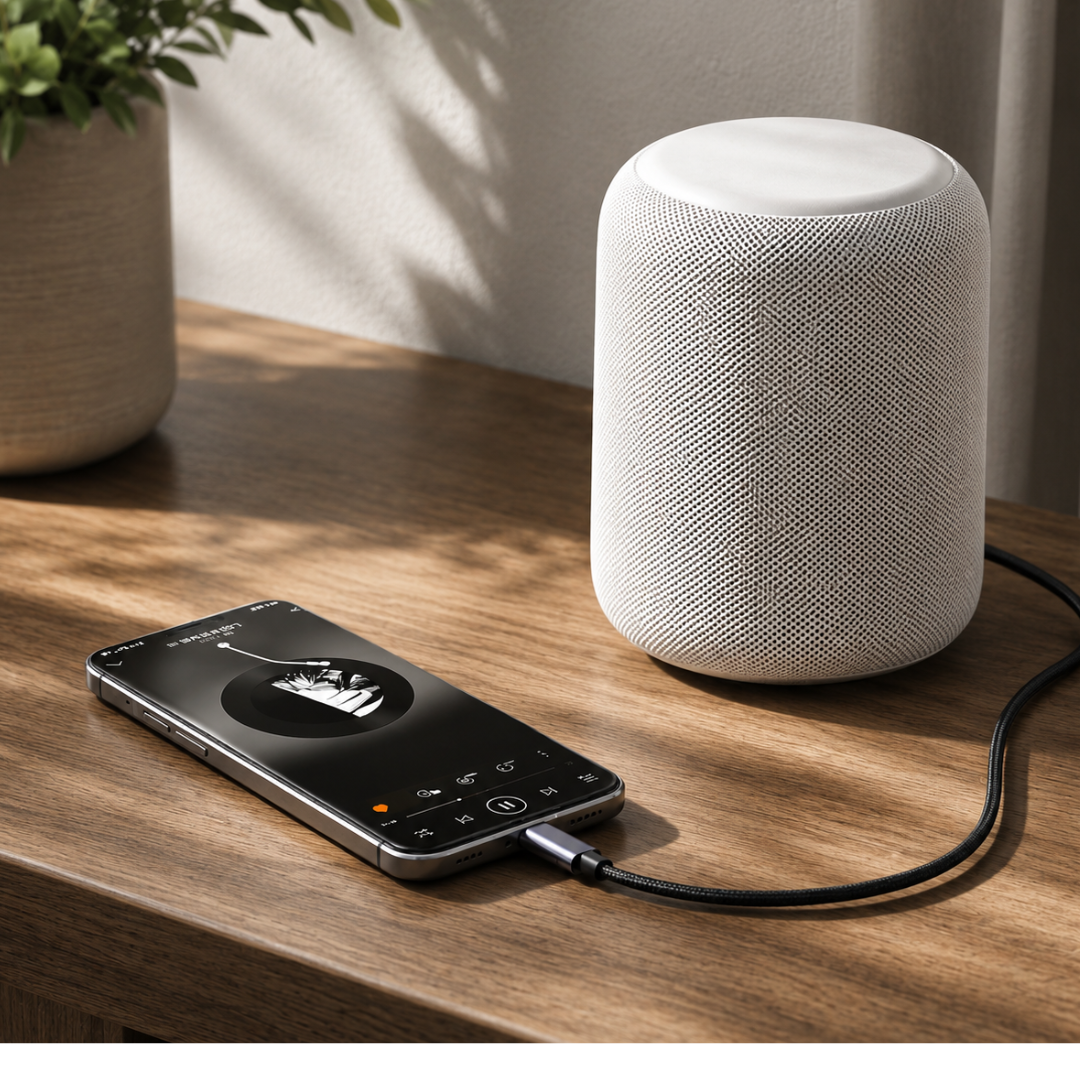
Steeds meer smartphones en tablets hebben geen traditionele 3,5mm-hoofdtelefoonaansluiting meer. Een USB-C-naar-AUX-adapter of -kabel lijkt dan een eenvoudige oplossing. Toch gebeurt het regelmatig dat er na het aansluiten geen geluid wordt afgespeeld.
Dat betekent niet direct dat de adapter defect is. USB-C-audio werkt anders dan een normale analoge hoofdtelefoonaansluiting. In deze blog leggen we uit waar het mis kan gaan en hoe je de verbinding controleert.
Waarom is USB-C naar AUX niet alleen een verloopstekker?
Een normale AUX-aansluiting gebruikt een analoog audiosignaal. USB-C kan daarentegen digitale audiodata doorgeven. Om die digitale informatie hoorbaar te maken via een hoofdtelefoon, autoradio of speaker, moet het signaal worden omgezet.
Daarvoor wordt een DAC gebruikt. DAC staat voor digital-to-analog converter: een chip die digitale audio omzet naar een analoog audiosignaal.
Bij een geschikte USB-C-naar-AUX-adapter bevindt deze DAC zich in de adapter of kabel. Een eenvoudig passief verloopstuk zonder DAC werkt niet op ieder apparaat. De Android-specificatie voor USB-C-naar-analoge audio gaat daarom uit van een digitale adapter met ingebouwde omzetting.
Controleer of de adapter een ingebouwde DAC heeft
Niet iedere adapter die er hetzelfde uitziet, werkt op dezelfde manier. Sommige goedkope adapters geven alleen een bestaand analoog signaal door. Dat werkt uitsluitend wanneer de telefoon zelf analoge audio via USB-C ondersteunt.
Veel moderne smartphones geven juist digitale USB-audio door. Daarvoor heb je een adapter of kabel met een ingebouwde DAC nodig.
De Xedor USB-C-naar-AUX-adapter beschikt over een geïntegreerde DAC en is bedoeld om digitale USB-C-audio om te zetten naar een analoog 3,5mm-signaal.
Adapter of kabel: welke heb je nodig?
USB-C-naar-AUX-adapter
Een adapter heeft aan de ene kant USB-C en aan de andere kant een vrouwelijke 3,5mm-aansluiting. Hierop sluit je bijvoorbeeld een bestaande hoofdtelefoon of AUX-kabel aan.
Dit is de meest flexibele oplossing wanneer je verschillende hoofdtelefoons en audiokabels wilt blijven gebruiken.
USB-C-naar-AUX-kabel
Een USB-C-naar-AUX-kabel heeft aan de ene kant USB-C en aan de andere kant een mannelijke 3,5mm-stekker. Deze sluit je rechtstreeks aan op bijvoorbeeld:
- de AUX-ingang van een auto;
- een speaker;
- een versterker;
- een muziekinstallatie.
Bekijk hiervoor de Xedor USB-C-naar-AUX-kabel.
Stap 1: controleer de aansluiting
Haal de adapter of kabel los en sluit deze opnieuw stevig aan. Een telefoonhoesje kan soms voorkomen dat de USB-C-stekker volledig in de poort wordt geplaatst.
Controleer ook of zich stof of pluis in de USB-C-poort bevindt. Gebruik geen metalen of scherpe voorwerpen om de poort schoon te maken.
Stap 2: controleer het volume en de audio-uitvoer
Zet het volume van zowel de smartphone als het aangesloten audioapparaat hoger. Bij een autoradio of speaker moet daarnaast de juiste ingang zijn geselecteerd, bijvoorbeeld AUX, Line In of Audio In.
Is de telefoon nog verbonden met een Bluetooth-hoofdtelefoon, speaker of autosysteem? Schakel Bluetooth dan tijdelijk uit. Het apparaat kan de audio namelijk nog naar de draadloze verbinding sturen.
Stap 3: controleer of je apparaat digitale USB-audio ondersteunt
De meeste moderne smartphones met USB-C ondersteunen digitale USB-audio, maar de precieze functionaliteit verschilt per merk en model.
Google adviseert bij USB-C-audioapparaten bijvoorbeeld om te controleren:
- of het apparaat USB-C digitale audio ondersteunt;
- of USB-audio in de instellingen moet worden ingeschakeld;
- of de software van de telefoon actueel is;
- of gesprekken en microfoongebruik worden ondersteund.
Controleer bij twijfel de technische specificaties van je smartphone of tablet.
Stap 4: test de onderdelen afzonderlijk
Probeer vast te stellen welk onderdeel het probleem veroorzaakt:
- Test de hoofdtelefoon of AUX-kabel op een ander apparaat.
- Test de USB-C-adapter op een tweede telefoon of tablet.
- Gebruik een andere hoofdtelefoon of 3,5mm-kabel.
- Controleer of het probleem in meerdere apps voorkomt.
Werkt één combinatie wel en een andere niet, dan is er waarschijnlijk sprake van een compatibiliteits- of kabelprobleem.
Stap 5: herstart en update je apparaat
USB-audioapparaten worden door het besturingssysteem herkend. Een tijdelijke softwarefout kan ervoor zorgen dat de adapter niet correct wordt gedetecteerd.
Herstart daarom je telefoon of tablet en controleer of er een software-update beschikbaar is. Sluit de adapter na het opnieuw opstarten nogmaals aan.
Werkt de microfoon ook via de adapter?
Voor het gebruik van een microfoon is ondersteuning voor audio-invoer nodig. Daarnaast moet de aangesloten hoofdtelefoon een geschikte vierpolige TRRS-stekker met microfoon hebben.
Een normale driepolige TRS-stekker geeft alleen stereo-audio door en bevat geen apart contact voor een microfoon.
Ook de telefoon, app en adapter moeten microfoongebruik ondersteunen. Het is daarom mogelijk dat muziek wel werkt, maar gesprekken of bedieningstoetsen niet volledig worden ondersteund.
USB-C naar AUX in de auto
Gebruik je de verbinding in de auto? Controleer dan of de 3,5mm-aansluiting daadwerkelijk een AUX-ingang is. Sommige aansluitingen zijn alleen bedoeld voor een microfoon, servicefunctie of audio-uitgang.
Selecteer in het infotainmentsysteem handmatig de AUX-bron. Verhoog vervolgens zowel het volume van de telefoon als dat van de auto.
Conclusie
Wanneer USB-C naar AUX niet werkt, ligt dat vaak aan het ontbreken van een DAC, een onvolledig aangesloten stekker, een verkeerde audiobron of beperkte ondersteuning door het apparaat.
Gebruik daarom een adapter of kabel met een geïntegreerde DAC en controleer altijd de compatibiliteit van je telefoon, tablet, hoofdtelefoon en audioapparaat.
Meer weten over de mogelijkheden van je USB-C-aansluiting? Lees onze blog USB-C uitgelegd. Bekijk voor specifieke productinformatie ook onze digitale handleidingen.
Deel via:
Foto’s van een SD-kaart overzetten naar je telefoon, tablet of laptop
FAT32, exFAT of NTFS: welk bestandssysteem kies je voor een USB-stick?