

Laatst bijgewerkt: 30 september 2026
Kort antwoord: een goede back-up volgt de 3-2-1-regel: bewaar 3 kopieën van je belangrijke bestanden, op 2 verschillende soorten opslag (bijvoorbeeld je computer en een USB-stick), waarvan 1 kopie op een andere locatie of in de cloud. Maak de back-up op een vast moment, koppel de USB-stick daarna los en test regelmatig of je bestanden kunt terugzetten.
Foto’s, documenten en werkbestanden worden vaak pas belangrijk op het moment dat je ze kwijt bent. Een defecte laptop, verloren telefoon, verkeerd verwijderde map of ransomware-aanval kan ervoor zorgen dat bestanden plotseling niet meer toegankelijk zijn.
Een goede back-up voorkomt niet ieder probleem, maar zorgt er wel voor dat je jouw gegevens kunt herstellen. In deze blog leggen we uit hoe je een eenvoudige en betrouwbare back-upstrategie opzet.
Wat is een back-up?
Een back-up is een extra kopie van belangrijke bestanden die losstaat van de originele gegevens.
Een bestand dat alleen op je laptop staat, heeft geen back-up. Staat hetzelfde bestand daarnaast op een USB-stick, externe schijf of online back-uplocatie, dan heb je een extra kopie.
Het is daarbij belangrijk dat de back-up niet voortdurend afhankelijk is van hetzelfde apparaat. Wanneer de laptop en de enige back-up tegelijk beschadigd of gestolen worden, heb je alsnog geen bruikbare kopie.
Gebruik de 3-2-1-back-upregel
Een bekende methode is de 3-2-1-regel:
- 3 kopieën van belangrijke bestanden;
- op 2 verschillende soorten opslag;
- waarvan 1 kopie op een andere locatie.
Een praktische toepassing kan er als volgt uitzien:
- de originele bestanden op je computer;
- een lokale back-up op een los opslagapparaat, zoals een USB-stick;
- een extra kopie in een beveiligde cloudomgeving of op een andere locatie, bijvoorbeeld een tweede USB-stick bij familie of op je werk.
Hierdoor ben je niet afhankelijk van één apparaat, één opslagmedium of één fysieke locatie.
Welke bestanden moet je back-uppen?
Begin met bestanden die moeilijk of onmogelijk te vervangen zijn:
- persoonlijke foto’s en video’s;
- administratie en facturen;
- werk- en schooldocumenten;
- contracten en belangrijke correspondentie;
- ontwerpen, projecten en bronbestanden;
- herstelcodes en belangrijke exports.
Programma’s en apps kun je meestal opnieuw installeren. Zelfgemaakte foto’s, documenten en projecten kun je niet opnieuw downloaden wanneer ze verloren gaan.
Is synchronisatie hetzelfde als een back-up?
Niet altijd. Een synchronisatiedienst houdt bestanden op meerdere apparaten gelijk. Wanneer je een bestand verwijdert of overschrijft, kan die wijziging ook naar de andere apparaten worden gesynchroniseerd.
Sommige clouddiensten bieden versiegeschiedenis of een prullenbak waarmee oudere bestanden kunnen worden hersteld. Controleer welke herstelmogelijkheden jouw dienst daadwerkelijk biedt.
Gebruik synchronisatie daarom bij voorkeur als onderdeel van je back-upstrategie, niet automatisch als enige bescherming.
Back-up maken op een USB-stick
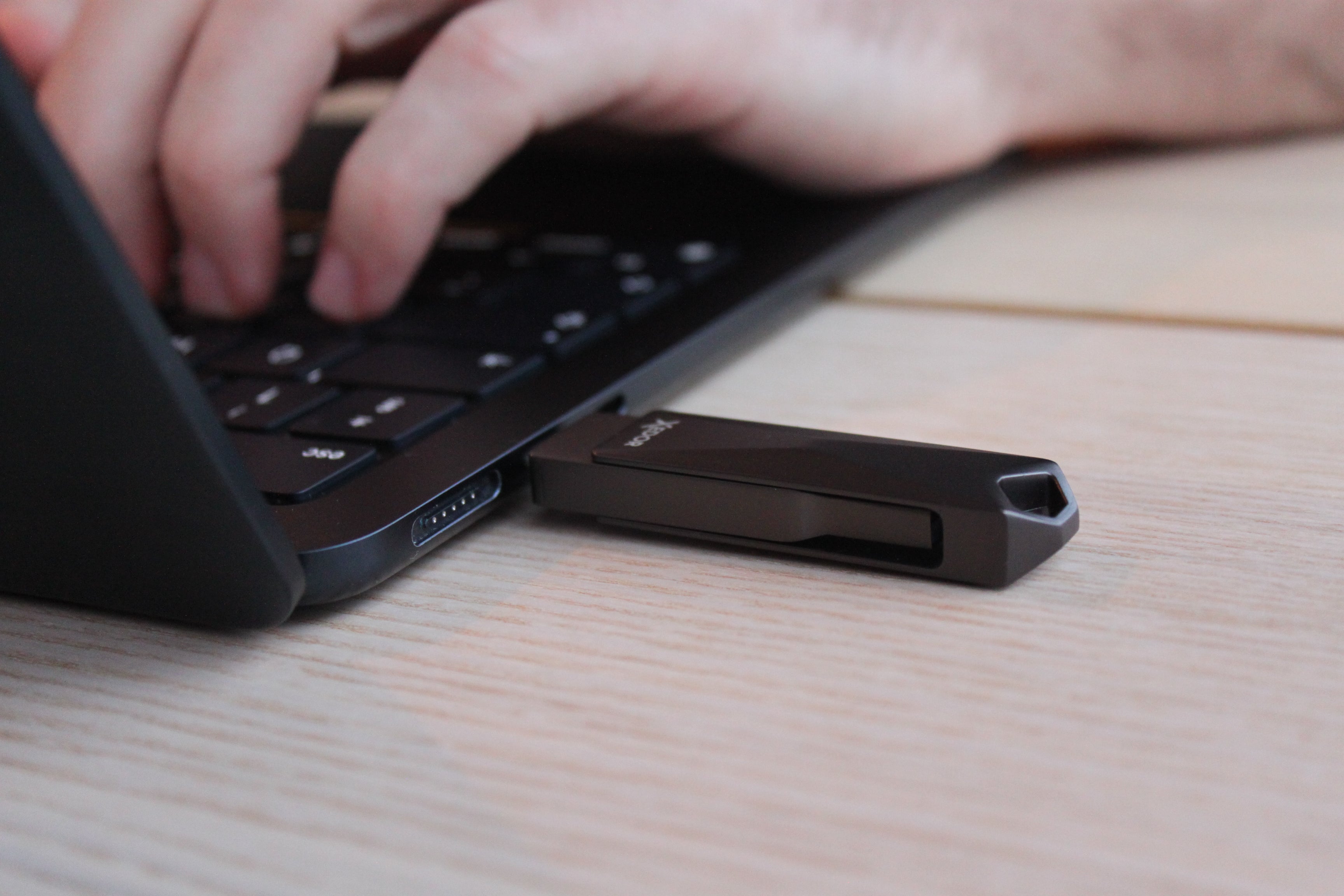
Een USB-stick is geschikt voor een selectieve back-up van documenten, foto’s en andere belangrijke mappen.
- Sluit de USB-stick aan op je computer.
- Maak een duidelijke hoofdmap, bijvoorbeeld ‘Back-up 2026’.
- Maak submappen voor foto’s, documenten en administratie.
- Kopieer de gewenste bestanden.
- Open na afloop enkele bestanden vanaf de USB-stick.
- Verwijder de stick veilig en bewaar hem op een vaste plek.
Een USB-stick die continu in dezelfde laptop blijft zitten, is minder goed beschermd tegen diefstal, malware of schade aan het apparaat. Koppel een back-upmedium daarom los wanneer de back-up voltooid is.
Twijfel je hoeveel ruimte je nodig hebt? Lees welke opslagcapaciteit je nodig hebt.
Back-up direct vanaf je telefoon én je computer
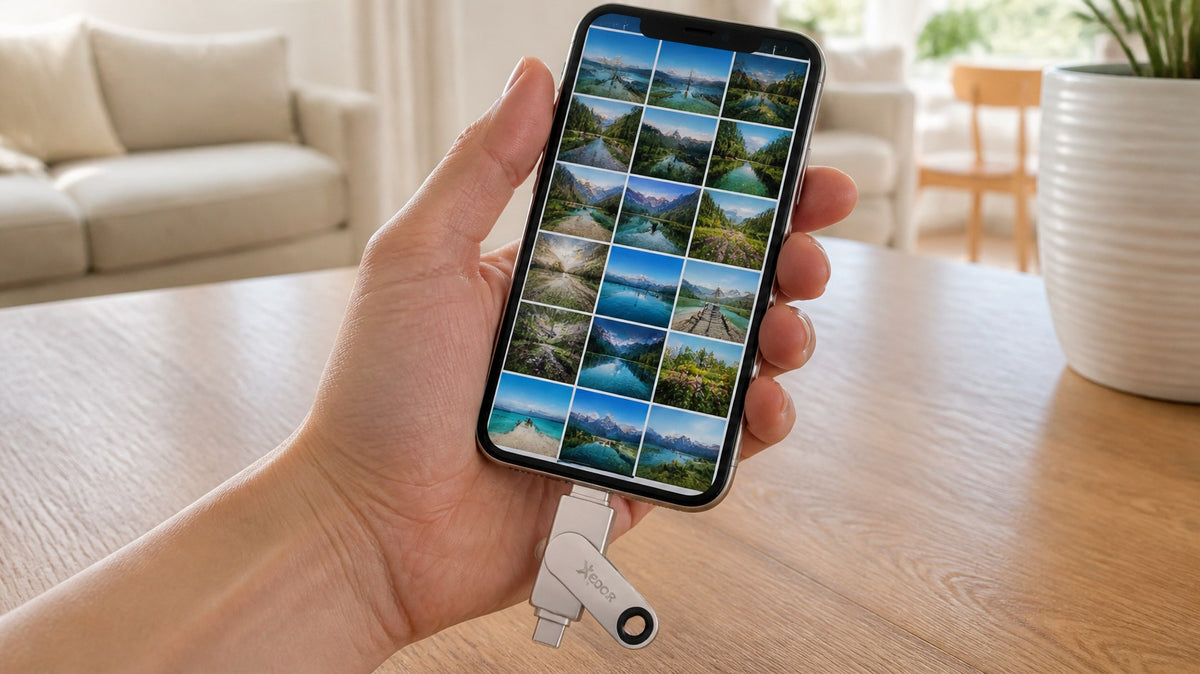
De Xedor Base heeft USB-C en USB-A, dus je zet foto’s zonder kabel of adapter over vanaf je Android-telefoon, iPhone 15 of nieuwer en je laptop. Heb je een iPhone met Lightning? Kies dan de Xedor Flex met Lightning en USB-C.
Back-up maken op Windows
Windows Back-up kan geselecteerde mappen, instellingen en andere gegevens via OneDrive opslaan. Daarnaast kun je Bestandsgeschiedenis gebruiken met een externe schijf of netwerklocatie.
Voor een handmatige back-up kun je belangrijke mappen ook rechtstreeks kopiëren naar een USB-stick of externe schijf.
Back-up maken op een Mac
macOS beschikt over Time Machine. Hiermee kan een Mac automatisch back-ups maken naar een geschikt extern opslagapparaat.
Time Machine kan onder andere apps, muziek, foto’s, e-mails en documenten bewaren. Ook oudere of verwijderde versies van bestanden kunnen via de back-up worden hersteld.
Back-up maken van een smartphone
Op een iPhone of iPad kun je iCloud-reservekopie inschakelen via de iCloud-instellingen. Op Android kunnen gegevens en foto’s worden opgeslagen via het Google-account en Google Foto’s.
Voor extra controle kun je belangrijke foto’s daarnaast periodiek exporteren naar een computer of rechtstreeks naar een USB-stick met USB-C of Lightning. Zo heb je ook een kopie die niet afhankelijk is van je cloudabonnement.
Hoe vaak moet je een back-up maken?
De juiste frequentie hangt af van hoe vaak je bestanden veranderen.
- Werk je dagelijks met belangrijke bestanden? Maak dagelijks of automatisch een back-up.
- Gebruik je de computer vooral privé? Een wekelijkse back-up kan voldoende zijn.
- Maak na een reis of evenement direct een extra kopie van foto’s en video’s.
- Maak vóór een grote software-update of reparatie altijd een actuele back-up.
Een eenvoudige vaste routine is beter dan een ingewikkeld systeem dat je uiteindelijk niet gebruikt.
Test of je de back-up kunt herstellen
Een back-up is pas bruikbaar wanneer je de bestanden ook daadwerkelijk kunt terugzetten.
Controleer daarom regelmatig:
- of het opslagapparaat nog wordt herkend;
- of bestanden kunnen worden geopend;
- of recente mappen in de back-up staan;
- of je weet hoe het herstelproces werkt;
- of de cloudaccountgegevens en herstelmethoden actueel zijn.
Kies het juiste bestandssysteem
Wil je een USB-stick gebruiken op zowel Windows als Mac? Dan is exFAT vaak praktischer dan NTFS. Gebruik je oudere apparatuur, dan kan FAT32 noodzakelijk zijn.
Lees voor de verschillen onze blog FAT32, exFAT of NTFS: welk bestandssysteem kies je?
Veelgestelde vragen
Is een USB-stick geschikt als back-up?
Ja, voor een selectieve back-up van foto’s en documenten is een USB-stick handig en betaalbaar. Gebruik hem wel als onderdeel van de 3-2-1-regel en niet als enige kopie.
Hoe lang blijven bestanden goed op een USB-stick?
Flashgeheugen bewaart gegevens jarenlang, maar is niet bedoeld als enig archief voor tientallen jaren. Sluit je back-upstick minimaal één keer per jaar aan, controleer of je bestanden nog openen en vernieuw de back-up.
Hoe maak ik een back-up van mijn iPhone-foto’s zonder iCloud?
Zet je foto’s over naar een computer, of gebruik een USB-stick die direct in je iPhone past: USB-C voor de iPhone 15 en nieuwer, Lightning voor oudere modellen. De stappen staan in onze handleidingen.
Wat is het verschil tussen een back-up en een archief?
Een back-up is een extra kopie van bestanden die je nog gebruikt. Een archief is een plek voor bestanden die je niet meer dagelijks nodig hebt. Ook van een archief heb je een back-up nodig.
Conclusie
Een betrouwbare back-up bestaat niet uit één enkele kopie. Door de 3-2-1-regel toe te passen, spreid je het risico over meerdere opslagmedia en locaties.
Bewaar belangrijke bestanden op je computer, maak daarnaast een lokale kopie en zorg voor een extra back-up op een andere locatie. Controleer regelmatig of je de bestanden ook kunt herstellen.
Bekijk onze USB-sticks voor het bewaren en meenemen van bestanden en raadpleeg bij productvragen onze digitale handleidingen. Foto’s op een SD-kaart? Lees dan ook hoe je foto’s van een SD-kaart overzet.

Deel via:
FAT32, exFAT of NTFS: welk bestandssysteem kies je voor een USB-stick?
Welke opslagcapaciteit heb je nodig: 32 GB, 64 GB, 128 GB, 256 GB, 512 GB of 1 TB?