

Laatst bijgewerkt: 30 september 2026
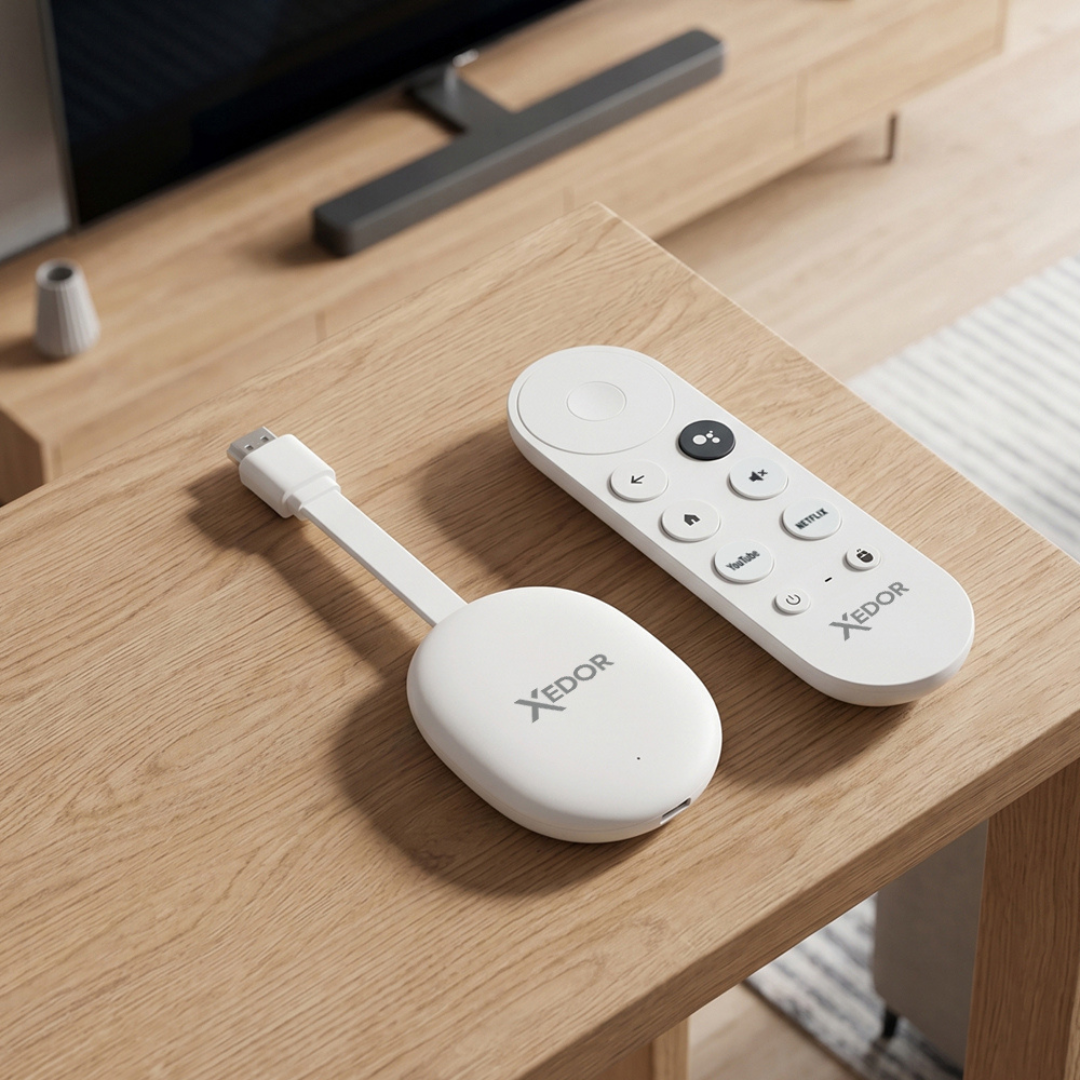
Kort antwoord: een oude tv maak je slim met een tv-dongle of streamingbox die je in de HDMI-poort steekt. Je hebt alleen een vrije HDMI-ingang, stroom voor de dongle en wifi nodig. Daarna kijk je Netflix, YouTube, NPO Start of Videoland via de dongle in plaats van via de software van je tv. Dat werkt ook op tv’s van tien jaar oud.
Een tv gaat vaak langer mee dan de software erop. Het beeld is nog prima, maar apps worden traag, krijgen geen updates meer of verdwijnen helemaal. Een nieuwe tv kopen is dan niet nodig. Met een kleine dongle vervang je alleen het ‘slimme’ deel.
Wanneer is een tv-dongle de oplossing?
- Je tv heeft helemaal geen apps (geen smart tv).
- Je tv heeft wel apps, maar ze zijn traag of lopen vast.
- Een app die je gebruikt, zoals Videoland of NPO Start, staat niet meer in de appwinkel van je tv.
- Je wilt een beamer of monitor gebruiken als tv.
In al deze gevallen blijft je scherm gewoon werken. Je vervangt alleen de software.
Wat heb je nodig?
| Nodig | Waarom |
|---|---|
| Vrije HDMI-poort | Hier gaat de dongle in. Vrijwel elke flatscreen-tv heeft HDMI. |
| Stroom | Via de USB-poort van je tv of, stabieler, via een losse adapter in het stopcontact. |
| Wifi | Voor het streamen. Hoe stabieler de verbinding, hoe beter het beeld. |
| Accounts | Voor Netflix, Disney+ of Videoland gebruik je je eigen abonnement. |
Zo sluit je een tv-dongle aan in 5 stappen
- Steek de dongle in een vrije HDMI-poort van je tv.
- Sluit de voedingskabel aan op de USB-poort van je tv of op een adapter in het stopcontact.
- Kies met de afstandsbediening van je tv de juiste HDMI-ingang (bijvoorbeeld HDMI 2).
- Koppel de afstandsbediening van de dongle en verbind met je wifi.
- Log in bij je apps en je kunt kijken.
Bij de Xedor Streamr koppel je de afstandsbediening door OK en volume-omlaag ingedrukt te houden tot het lampje knippert. Daarna loopt de installatie je stap voor stap door.
Xedor Streamr: je oude tv weer slim
- Netflix, YouTube, Videoland, NPO Start, Disney+, Prime Video, Ziggo GO, KPN TV+ en meer staan er al op
- WiFi 6, Android 12, afstandsbediening met spraakknop
- Casten vanaf je telefoon via Miracast, DLNA en AirPlay
- Nederlandse software met updates op afstand
Welke apps kun je gebruiken?
Dat hangt af van de dongle. Let vooral op de Nederlandse apps: NPO Start, Videoland, NLZIET, Ziggo GO en KPN TV+ zijn niet op elk streamingapparaat beschikbaar. Controleer daarom voor je koopt of jouw apps erop staan.
Op de Xedor Streamr staan ze al klaar, samen met Netflix, YouTube, Disney+, Prime Video, HBO Max, Viaplay, Spotify en de Google Play Store voor extra apps.
Krijg je 4K-beeld op een oude tv?
Alleen als je tv zelf 4K is. Een Full HD-tv toont Full HD, ook als de dongle 4K kan uitsturen. Heb je wel een 4K-tv, let dan op twee dingen:
- Gebruik een HDMI-poort die 4K ondersteunt (vaak aangegeven met 4K of HDMI 2.0).
- Niet elke streamingdienst geeft 4K vrij. Netflix, Disney+ en Prime Video leveren 4K alleen aan apparaten met een speciale certificering. Bij de Streamr speelt YouTube tot 4K en de andere diensten tot 1440p.
Tips voor een stabiel beeld
- Stroom via het stopcontact: de USB-poort van sommige tv’s levert te weinig stroom of schakelt uit als de tv uitgaat. Herstart de dongle vaak, gebruik dan een losse adapter, zoals de Xedor Charge 20W met USB-C-kabel.
- 5 GHz wifi: sneller als de router dichtbij staat. 2,4 GHz haalt verder door muren.
- HDMI-verlengstukje: zit de HDMI-poort krap tegen de muur, dan geeft een kort verlengstuk meer ruimte en een beter wifi-signaal.
Tv-dongle of nieuwe tv?
Werkt je scherm nog goed, dan is een dongle bijna altijd de voordeligste keuze. Een nieuwe tv is pas logisch als het beeld zelf tekortschiet, bijvoorbeeld omdat je naar een groter scherm of 4K wilt.
Veelgestelde vragen
Werkt een tv-dongle op elke tv?
Op vrijwel elke tv, monitor of beamer met een HDMI-poort. Tv’s zonder HDMI (alleen SCART) hebben een extra omvormer nodig.
Heb ik een abonnement nodig?
Voor de dongle zelf niet. Voor betaalde diensten zoals Netflix, Videoland of Disney+ gebruik je je eigen abonnement. YouTube en NPO Start zijn (deels) gratis.
Kan ik ook foto’s of video’s van mijn telefoon op de tv zetten?
Ja. De Streamr ondersteunt Miracast, DLNA en AirPlay, zodat je vanaf je telefoon of laptop foto’s, video’s en presentaties naar het grote scherm stuurt. Je kunt ook een USB-stick met foto’s gebruiken, lees daarvoor welk bestandssysteem je tv herkent.
Blijft mijn oude afstandsbediening werken?
Voor aan/uit en volume van je tv wel. De apps bedien je met de afstandsbediening van de dongle.
Conclusie
Een oude tv hoeft niet weg zolang het beeld goed is. Met een tv-dongle in de HDMI-poort krijg je binnen een paar minuten alle bekende apps terug. Kies een dongle waarop je Nederlandse apps beschikbaar zijn en voed hem bij voorkeur via het stopcontact.
Bekijk de Xedor Streamr of ons aanbod tv en streaming. Hulp bij installeren vind je in onze handleidingen.
Deel via:
Welke opslagcapaciteit heb je nodig: 32 GB, 64 GB, 128 GB, 256 GB, 512 GB of 1 TB?