

Laatst bijgewerkt: 11 november 2026
Kort antwoord: wordt je USB-stick niet herkend, probeer dan eerst een andere USB-poort en een andere computer. Zie je de stick wel in Schijfbeheer (Windows) of Schijfhulpprogramma (Mac) maar niet in de Verkenner of Finder, dan ontbreekt meestal een stationsletter of ondersteunt het apparaat het bestandssysteem niet. Formatteer de stick pas als laatste stap: daarmee wis je alle bestanden.
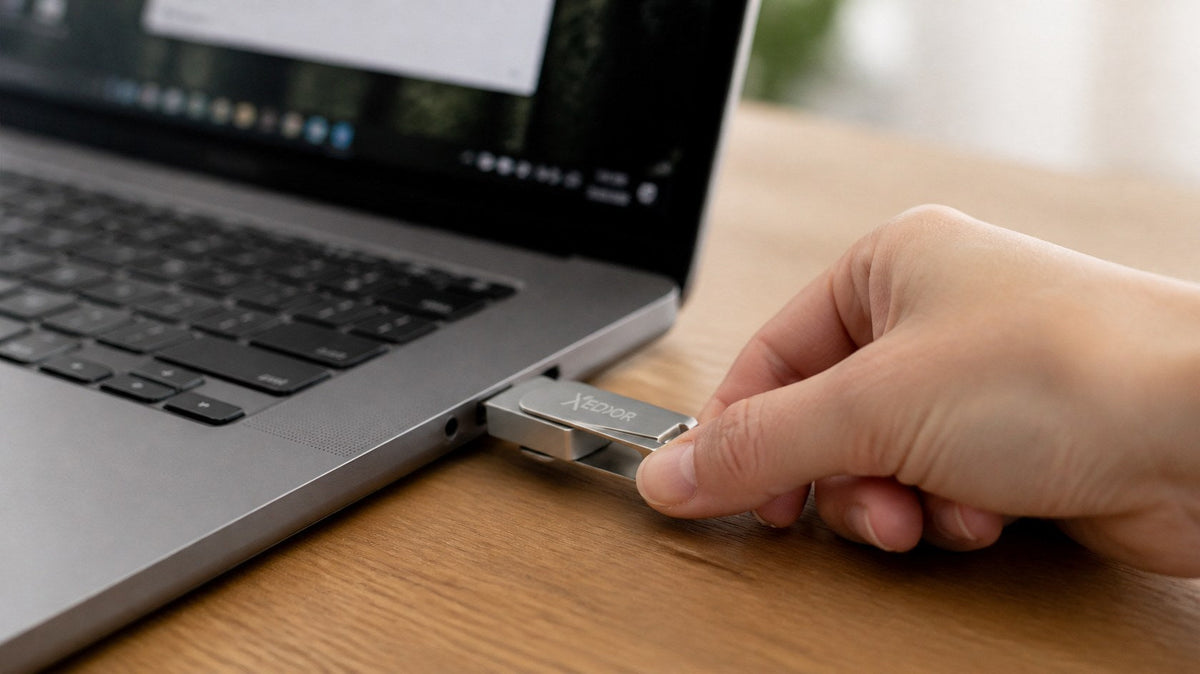
Je steekt de USB-stick erin en er gebeurt niets. Geen melding, geen schijf in de Verkenner. In de meeste gevallen is de stick niet kapot en is het probleem binnen een paar minuten opgelost. Werk de stappen hieronder op volgorde af.
1. Probeer een andere USB-poort
Een losse of vuile poort is de meest voorkomende oorzaak. Probeer een poort direct op de computer, bij een desktop bij voorkeur aan de achterkant. Gebruik je een hub of verloopstuk, test dan ook zonder.
2. Test de stick op een ander apparaat
Werkt de stick op een andere computer wel? Dan ligt het aan de instellingen van je eigen computer (stap 3 tot en met 6). Werkt hij nergens, ga dan naar stap 8.
3. Windows: kijk in Schijfbeheer
- Klik met de rechtermuisknop op de Startknop en kies Schijfbeheer.
- Zoek de USB-stick op de grootte (bijvoorbeeld 58 GB bij een stick van 64 GB).
- Staat er geen letter bij? Klik met rechts op het volume en kies Stationsletter en paden wijzigen > Toevoegen.
- Staat er ‘RAW’ of ‘Niet toegewezen’? Dan herkent Windows het bestandssysteem niet. Zie stap 7.
4. Windows: kijk in Apparaatbeheer
Open Apparaatbeheer en klap Schijfstations en USB-controllers open. Zie je een geel uitroepteken bij de stick, klik er dan met rechts op, kies Apparaat verwijderen en haal de stick eruit. Steek hem opnieuw in; Windows installeert het stuurprogramma dan opnieuw.
5. Mac: controleer Finder en Schijfhulpprogramma
- Ga naar Finder > Instellingen > Algemeen en zet ‘Externe schijven’ aan.
- Open Schijfhulpprogramma en kies Weergave > Toon alle apparaten. Staat de stick er grijs bij, selecteer hem dan en klik op Activeer.
- Kun je wel lezen maar niet schrijven? Dan is de stick waarschijnlijk NTFS. macOS schrijft standaard niet naar NTFS.
6. Telefoon, tv of auto herkent de stick niet
Dan is het bestandssysteem vaak de oorzaak. Veel tv’s en autoradio’s lezen alleen FAT32, en iPhones en veel Android-toestellen ondersteunen geen NTFS. Op een Android-telefoon moet het toestel bovendien externe USB-opslag (USB OTG) ondersteunen. Lees welk systeem waar werkt in FAT32, exFAT of NTFS.
7. Formatteer de stick (laatste stap)
Werkt niets, en staan er geen bestanden op die je nodig hebt? Formatteer de stick dan opnieuw in exFAT (Windows en Mac) of FAT32 (tv, auto, oudere apparaten). Let op: formatteren wist alles. Heb je de bestanden nog nodig, probeer de stick dan eerst op een ander apparaat of schakel een dataherstelspecialist in.
8. Is de stick defect?
Wordt de stick op geen enkel apparaat en in geen enkele poort herkend, ook niet in Schijfbeheer of Schijfhulpprogramma? Dan is hij waarschijnlijk defect. Vallen er bestanden terug te halen, neem dan contact op met een dataherstelbedrijf. Is de stick van Xedor en nog in de garantie, neem dan contact met ons op.
Een stick die overal werkt
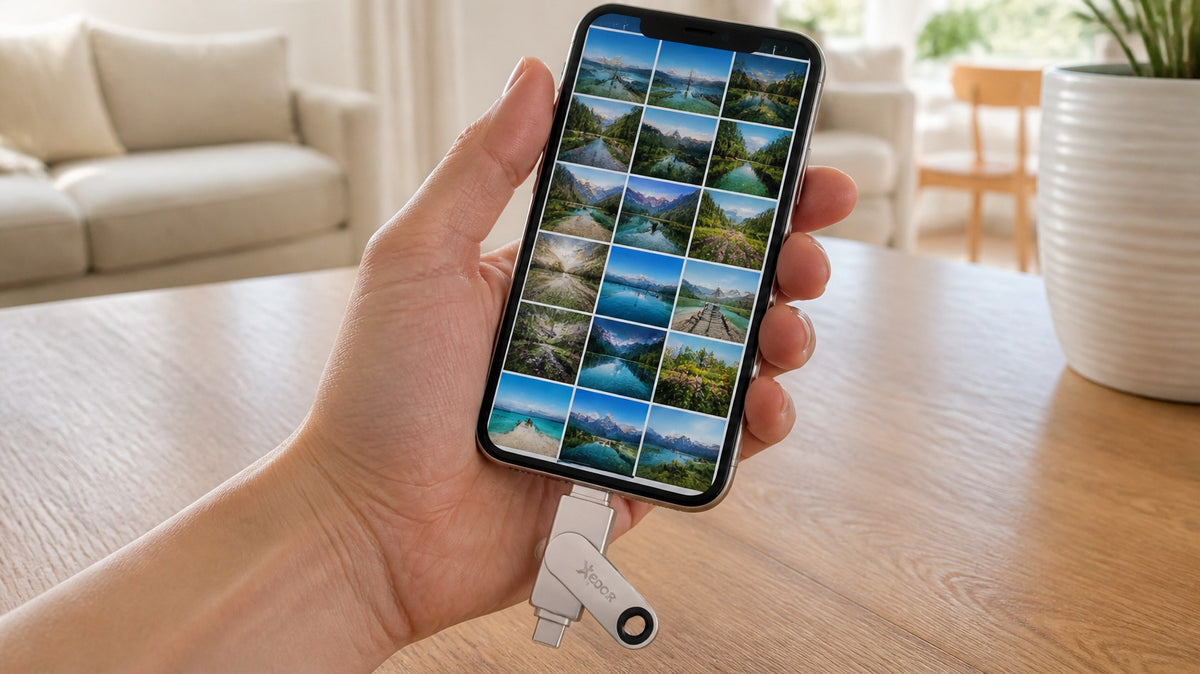
De Xedor Base heeft USB-C en USB-A en is standaard geformatteerd in exFAT, dat Windows, macOS, Android en iOS allemaal lezen en schrijven. Metalen behuizing, van 32 GB tot 1 TB.
Voorkomen is beter
- Werp de stick altijd veilig uit voordat je hem eruit haalt, vooral tijdens of vlak na het kopiëren.
- Bewaar de stick droog en niet los in je broekzak.
- Zorg dat belangrijke bestanden nooit alleen op één stick staan. Lees hoe je een goede back-up maakt.
Veelgestelde vragen
Waarom wordt mijn USB-stick wel herkend maar zie ik geen bestanden?
Controleer of verborgen bestanden zichtbaar zijn en of je de juiste stick opent. Toont Windows het volume als RAW, dan is het bestandssysteem beschadigd of onbekend.
Mijn USB-stick werkt op Windows maar niet op mijn Mac. Hoe kan dat?
De stick is dan waarschijnlijk NTFS. Een Mac leest NTFS wel, maar schrijft er standaard niet naar. Formatteer in exFAT als je hem op beide wilt gebruiken.
Kan een USB-stick kapotgaan door hem er zomaar uit te trekken?
Tijdens het schrijven wel: dan kan het bestandssysteem beschadigd raken. Werp de stick daarom altijd eerst uit.
Mijn tv herkent de USB-stick niet. Wat nu?
Formatteer de stick in FAT32 en controleer of de tv het bestandsformaat van je video’s of foto’s ondersteunt. Bij FAT32 mag een bestand maximaal ongeveer 4 GB zijn.
Conclusie
Een USB-stick die niet wordt herkend, is meestal niet kapot. Probeer eerst een andere poort en een ander apparaat, controleer daarna Schijfbeheer of Schijfhulpprogramma en kijk of het bestandssysteem past bij je apparaat. Formatteren is de laatste stap.
Bekijk alle USB-sticks of raadpleeg onze handleidingen.
Deel via:
Tech cadeaus tot 25 en tot 60 euro: tips voor Sinterklaas en kerst