

Zuletzt aktualisiert: 28. Oktober 2026
Kurz gesagt: Prüfe zuerst unter Einstellungen > Allgemein > iPhone-Speicher, was den meisten Speicherplatz belegt. Leere das Album „Zuletzt gelöscht“, lasse unbenutzte Apps automatisch entfernen und übertrage alte Fotos und Videos auf einen USB-Stick. Auf einem iPhone 15 oder neuer steckst du einen USB-C-Stick direkt in dein Telefon; bei einem iPhone mit Lightning verwendest du einen Stick mit Lightning-Anschluss. So machst du mehrere Gigabyte frei, ohne ein iCloud-Abo abzuschließen.
Die Meldung „iPhone-Speicher voll“ erscheint immer im ungünstigsten Moment: genau dann, wenn du ein Video aufnehmen oder ein Update installieren möchtest. Viele Menschen buchen dann ein größeres iCloud-Abo. Das ist nicht nötig. In diesem Blog erfährst du, wie du schnell Speicherplatz freigibst und deine Fotos sicher außerhalb deines Telefons speicherst.
Schritt 1: Prüfe, was Speicherplatz belegt
Gehe zu Einstellungen > Allgemein > iPhone-Speicher. Oben siehst du einen Balken mit Kategorien wie Fotos, Apps und Nachrichten. Darunter werden deine Apps nach Größe sortiert angezeigt. Bei den meisten Menschen sind Fotos und Videos mit Abstand der größte Posten.
Schritt 2: Schnell Speicherplatz freigeben, ohne etwas zu verlieren
- „Zuletzt gelöscht“ leeren: Gelöschte Fotos bleiben hier 30 Tage lang gespeichert und zählen weiterhin zum Speicherplatz. Öffne Fotos > Alben > Zuletzt gelöscht und lösche sie endgültig.
- Unbenutzte Apps entfernen: Aktiviere im iPhone-Speicher die Option, unbenutzte Apps automatisch zu entfernen. Deine Daten bleiben erhalten.
- Alte Nachrichten: Stelle unter Einstellungen > Nachrichten ein, dass Nachrichten nach 1 Jahr gelöscht werden. Besonders große WhatsApp- und iMessage-Anhänge nehmen viel Speicherplatz ein.
- Große Videos: Sortiere in Fotos nach Medientyp > Videos. Einige wenige lange 4K-Videos können mehrere Dutzend Gigabyte groß sein.
Schritt 3: Fotos und Videos auf einen USB-Stick übertragen
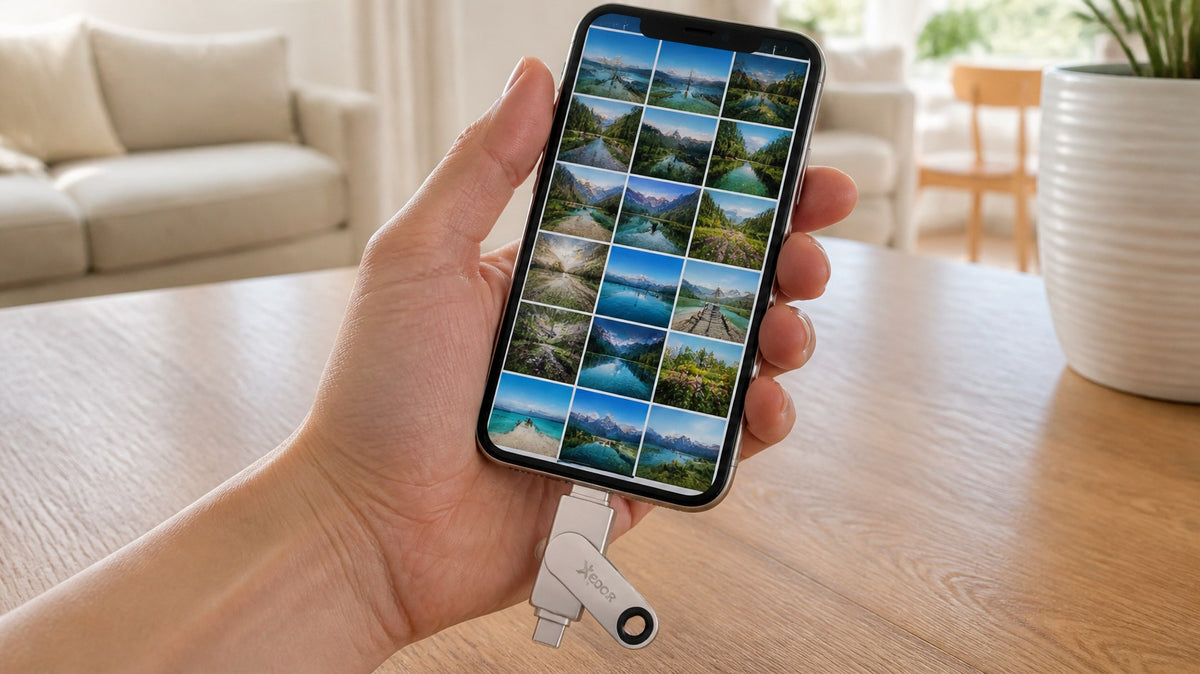
Damit gewinnst du den meisten Speicherplatz. Seit dem iPhone 15 verfügt das iPhone über USB-C, sodass du einen USB-Stick direkt anschließen kannst.
iPhone 15, 16 oder 17 (USB-C)
- Stecke einen USB-C-Stick in dein iPhone.
- Öffne die Fotos-App und wähle die Fotos und Videos aus.
- Tippe auf Teilen > In Dateien sichern und wähle den USB-Stick aus.
- Überprüfe in der Dateien-App, ob alles auf dem Stick gespeichert ist.
- Lösche die Fotos erst danach von deinem iPhone und leere „Zuletzt gelöscht“.
Das Xedor Base ist mit exFAT formatiert, das iPhone, Windows und Mac allesamt lesen und beschreiben können. Mit der USB-A-Seite überträgst du die Fotos anschließend auch auf deinen Computer.
iPhone 14 oder älter (Lightning)
Verwende einen Stick mit Lightning-Anschluss, wie den Xedor Flex. Er ist von Apple MFi-zertifiziert und verfügt auf der anderen Seite über USB-C für deinen Laptop. Auf einem iPhone mit Lightning verwendest du dafür eine App; die Anweisungen erhältst du nach deiner Bestellung.
Speicherplatz schaffen ohne Abonnement
- iPhone 15 oder neuer: Xedor Base mit USB-C und USB-A, von 32 GB bis 1 TB
- iPhone 14 oder älter: Xedor Flex mit Lightning und USB-C
Wie viel Speicher benötigst du auf dem Stick?
Addiere, wie viel Speicher die Fotos auf dem iPhone belegen, und wähle einen Stick, der deutlich mehr Kapazität hat. Wenn deine Fotos 60 GB belegen, wähle 128 GB oder mehr. Eine ausführliche Tabelle mit der Anzahl der Fotos und Videostunden pro Kapazität findest du unter Welche Speicherkapazität benötigst du?.
USB-Stick oder iCloud?
| USB-Stick | iCloud+ | |
|---|---|---|
| Kosten | einmalig | monatliches Abonnement |
| Automatisch | nein, selbst übertragen | ja |
| Funktioniert ohne Internet | ja | nein |
| Auch auf PC oder Fernseher anzusehen | ja, direkt | über App oder Website |
Die sicherste Vorgehensweise kombiniert beides oder verwendet zwei Sticks. Erfahre mehr in unserem Blog über eine gute Sicherung erstellen.
Häufig gestellte Fragen
Kann ich einen USB-Stick mit meinem iPhone verwenden?
Ja. Auf einem iPhone 15 oder neuer funktioniert ein USB-C-Stick direkt über die Dateien-App. Für ältere iPhones benötigst du einen Stick mit Lightning.
Welches Dateisystem muss der Stick für ein iPhone haben?
exFAT oder FAT32. exFAT ist am praktischsten, weil es auch große Videos verarbeiten kann. Weitere Erklärungen findest du unter FAT32, exFAT oder NTFS.
Verliere ich die Qualität meiner Fotos?
Nein. Über „In Dateien sichern“ werden die Originaldateien kopiert.
Was ist, wenn ich iCloud-Fotos mit „Speicher optimieren“ verwende?
Dann befinden sich die Originale in iCloud und auf deinem iPhone nur kleinere Versionen. Beim Exportieren lädt dein iPhone zunächst die Originale herunter; stelle daher eine WLAN-Verbindung sicher.
Fazit
Ein volles iPhone lässt sich ohne Abonnement entlasten: zuerst „Zuletzt gelöscht“ leeren und ungenutzte Apps aufräumen, danach Fotos und Videos auf einen USB-Stick verschieben. Überprüfe die Kopie, bevor du etwas von deinem iPhone löschst.
Alle USB-Sticks ansehen. Hilfe beim Übertragen findest du in unseren Anleitungen.

Teilen über:
Neuer Laptop ohne Ladegerät? So wählen Sie das richtige USB-C-Ladegerät aus