

Laatst bijgewerkt: 25 november 2026
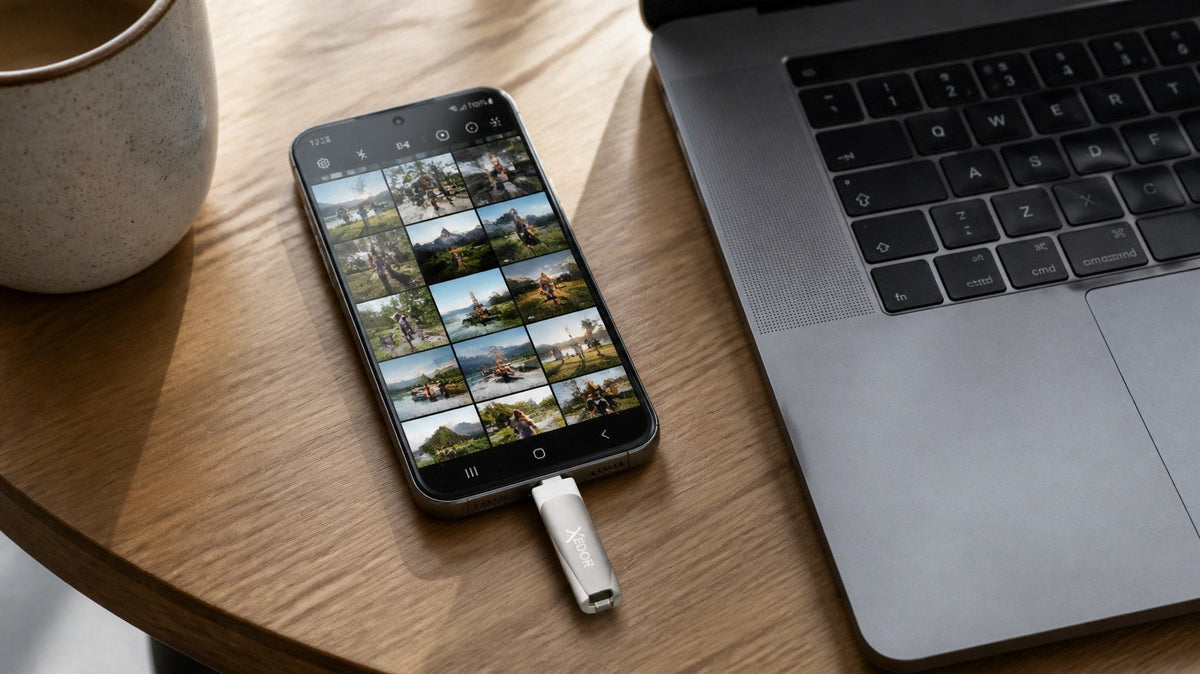
Kort antwoord: de snelste manier zonder kabel of cloud is een USB-stick met USB-C én USB-A. Steek de USB-C-kant in je Android-telefoon, kopieer de foto’s met Files by Google naar de stick en steek de USB-A-kant daarna in je pc. Voor een handvol foto’s werkt ook Quick Share van Google, dat draadloos via wifi en Bluetooth naar een Windows-pc stuurt.
Een volle telefoon, een fotoboek maken of gewoon een kopie op je computer: foto’s van je Android-telefoon naar je pc zetten is iets wat bijna iedereen regelmatig doet. De kabel die je daarvoor nodig hebt, is vaak zoek of werkt alleen om op te laden. En niet iedereen wil zijn foto’s via de cloud sturen. Dit zijn de drie beste alternatieven.
De drie manieren vergeleken
| Methode | Beste voor | Nodig |
|---|---|---|
| USB-stick met USB-C en USB-A | honderden foto’s en video’s, ook zonder internet | een dual-stick |
| Quick Share | een paar foto’s, snel tussendoor | Windows-pc met de Quick Share-app, wifi en Bluetooth |
| SD-kaart en kaartlezer | telefoons met een microSD-slot | kaartlezer |
Methode 1: via een USB-stick (aanrader)
- Steek de USB-C-kant van de stick in je telefoon en sta de toegang toe als daarom wordt gevraagd.
- Open Files by Google (of de app Mijn bestanden op Samsung).
- Ga naar Afbeeldingen of de map DCIM/Camera en selecteer de foto’s.
- Tik op de drie puntjes > Kopiëren naar en kies de USB-opslag.
- Haal de stick eruit via de melding ‘Uitwerpen’ en steek de USB-A-kant in je pc.
- Open de Verkenner en sleep de foto’s naar een map op je computer.
Dit werkt ook zonder internet en is snel bij grote aantallen foto’s en video’s. De stick blijft daarna meteen een extra back-up.
Van telefoon naar pc in één stick
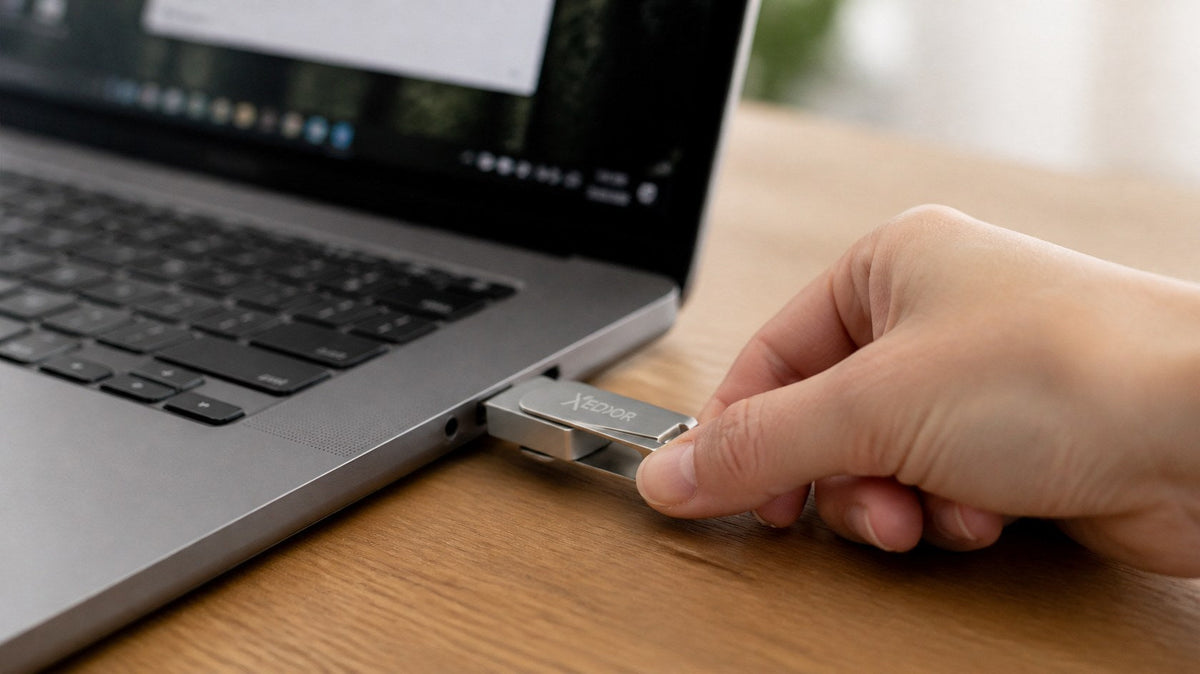
De Xedor Base heeft USB-C voor je Android-telefoon en USB-A voor je pc. Geen kabel, geen app, geen account. Standaard exFAT, dus ook grote video’s passen erop.
Methode 2: draadloos via Quick Share
Quick Share is de ingebouwde deelfunctie van Android (voorheen Nearby Share). Google biedt ook een Quick Share-app voor Windows aan.
- Installeer Quick Share op je Windows-pc en log in met hetzelfde Google-account als op je telefoon.
- Zet op beide apparaten wifi en Bluetooth aan.
- Selecteer op je telefoon de foto’s, tik op Delen > Quick Share en kies je pc.
Handig voor een paar foto’s. Bij honderden foto’s of lange video’s is een USB-stick meestal sneller en betrouwbaarder.
Methode 3: via de SD-kaart
Heeft je telefoon een microSD-slot en sla je foto’s op de kaart op? Haal de kaart eruit en lees hem uit met een kaartlezer, zoals de Xedor Readex. Hoe dat werkt, lees je in foto’s van een SD-kaart overzetten.
Tips
- Controleer de kopie op je pc voordat je iets van je telefoon verwijdert.
- Werkt de stick niet op je telefoon? Niet elk Android-toestel ondersteunt USB-opslag (USB OTG). Kijk in de specificaties van je telefoon.
- Bewaar een tweede kopie. Volg de 3-2-1-regel uit onze blog over een goede back-up maken.
Veelgestelde vragen
Hoe zet ik foto’s van Android naar pc zonder kabel?
Met een USB-stick met USB-C en USB-A, draadloos met Quick Share of via de SD-kaart van je telefoon.
Werkt een USB-stick op elke Android-telefoon?
Op de meeste telefoons met USB-C wel. Het toestel moet externe USB-opslag (USB OTG) ondersteunen. Dat doen vrijwel alle recente modellen.
Welk bestandssysteem moet de stick hebben?
exFAT of FAT32. exFAT is het handigst voor grote video’s. Lees meer in FAT32, exFAT of NTFS.
Hoe groot moet de USB-stick zijn?
Kijk in je telefoon bij Instellingen > Opslag hoeveel ruimte je foto’s en video’s innemen en kies een stick die ruim groter is. Een overzicht vind je in welke opslagcapaciteit heb je nodig.
Conclusie
Zonder kabel of cloud zet je foto’s het snelst over met een USB-stick met USB-C en USB-A. Voor een paar foto’s is Quick Share handig, en heeft je telefoon een microSD-kaart, dan werkt een kaartlezer ook.
Bekijk alle USB-sticks.
Deel via:
Muziek op een USB-stick zetten voor in de auto: zo werkt het