

Zuletzt aktualisiert: 11. November 2026
Kurzantwort: Wird dein USB-Stick nicht erkannt, probiere zuerst einen anderen USB-Anschluss und einen anderen Computer aus. Wird der Stick zwar in der Datenträgerverwaltung (Windows) oder im Festplattendienstprogramm (Mac), aber nicht im Explorer oder Finder angezeigt, fehlt meistens ein Laufwerksbuchstabe oder das Gerät unterstützt das Dateisystem nicht. Formatiere den Stick erst als letzten Schritt: Dadurch werden alle Dateien gelöscht.
Du steckst den USB-Stick ein und nichts passiert. Keine Meldung, kein Laufwerk im Explorer. In den meisten Fällen ist der Stick nicht kaputt und das Problem innerhalb weniger Minuten gelöst. Arbeite die folgenden Schritte der Reihe nach ab.
1. Probiere einen anderen USB-Anschluss aus
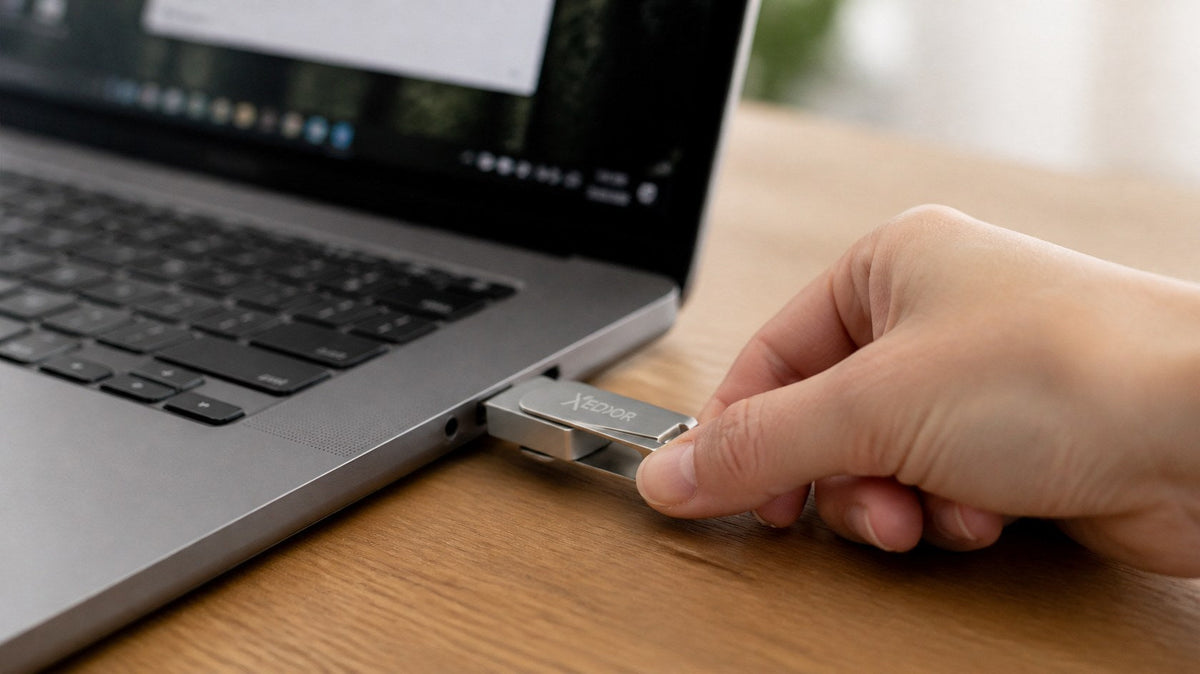
Ein lockerer oder verschmutzter Anschluss ist die häufigste Ursache. Probiere einen Anschluss direkt am Computer aus, bei einem Desktop-PC möglichst an der Rückseite. Wenn du einen Hub oder Adapter verwendest, teste den Stick auch ohne diesen.
2. Teste den Stick an einem anderen Gerät
Funktioniert der Stick an einem anderen Computer? Dann liegt es an den Einstellungen deines eigenen Computers (Schritte 3 bis 6). Funktioniert er nirgendwo, fahre mit Schritt 8 fort.
3. Windows: Sieh in der Datenträgerverwaltung nach
- Klicke mit der rechten Maustaste auf die Start-Schaltfläche und wähle Datenträgerverwaltung.
- Suche den USB-Stick anhand der Größe (zum Beispiel 58 GB bei einem 64-GB-Stick).
- Ist kein Buchstabe angegeben? Klicke mit der rechten Maustaste auf das Volume und wähle Laufwerksbuchstaben und -pfade ändern > Hinzufügen.
- Steht dort „RAW“ oder „Nicht zugeordnet“? Dann erkennt Windows das Dateisystem nicht. Siehe Schritt 7.
4. Windows: Sieh im Geräte-Manager nach
Öffne den Geräte-Manager und klappe Laufwerke sowie USB-Controller auf. Siehst du beim Stick ein gelbes Ausrufezeichen, klicke mit der rechten Maustaste darauf, wähle Gerät deinstallieren und ziehe den Stick heraus. Stecke ihn erneut ein; Windows installiert den Treiber dann neu.
5. Mac: Überprüfe Finder und das Festplattendienstprogramm
- Gehe zu Finder > Einstellungen > Allgemein und aktiviere „Externe Laufwerke“.
- Öffne das Festplattendienstprogramm und wähle Darstellung > Alle Geräte einblenden. Wird der Stick ausgegraut angezeigt, wähle ihn aus und klicke auf Aktivieren.
- Kannst du zwar lesen, aber nicht schreiben? Dann ist der Stick wahrscheinlich mit NTFS formatiert. macOS schreibt standardmäßig nicht auf NTFS.
6. Telefon, Fernseher oder Auto erkennt den Stick nicht
Dann ist häufig das Dateisystem die Ursache. Viele Fernseher und Autoradios lesen nur FAT32, und iPhones sowie viele Android-Geräte unterstützen kein NTFS. Ein Android-Telefon muss außerdem externe USB-Speicher (USB OTG) unterstützen. Lies in FAT32, exFAT oder NTFS, welches System wo funktioniert.
7. Formatiere den Stick (letzter Schritt)
Funktioniert nichts und befinden sich keine Dateien darauf, die du benötigst? Dann formatiere den Stick neu mit exFAT (Windows und Mac) oder FAT32 (Fernseher, Auto, ältere Geräte). Achtung: Beim Formatieren wird alles gelöscht. Benötigst du die Dateien noch, probiere den Stick zuerst an einem anderen Gerät aus oder wende dich an einen Spezialisten für Datenrettung.
8. Ist der Stick defekt?
Wird der Stick an keinem Gerät und an keinem Anschluss erkannt, auch nicht in der Datenträgerverwaltung oder im Festplattendienstprogramm? Dann ist er wahrscheinlich defekt. Können Dateien noch gerettet werden, wende dich an ein Datenrettungsunternehmen. Ist der Stick von Xedor und noch unter Garantie, kontaktiere uns.
Ein Stick, der überall funktioniert
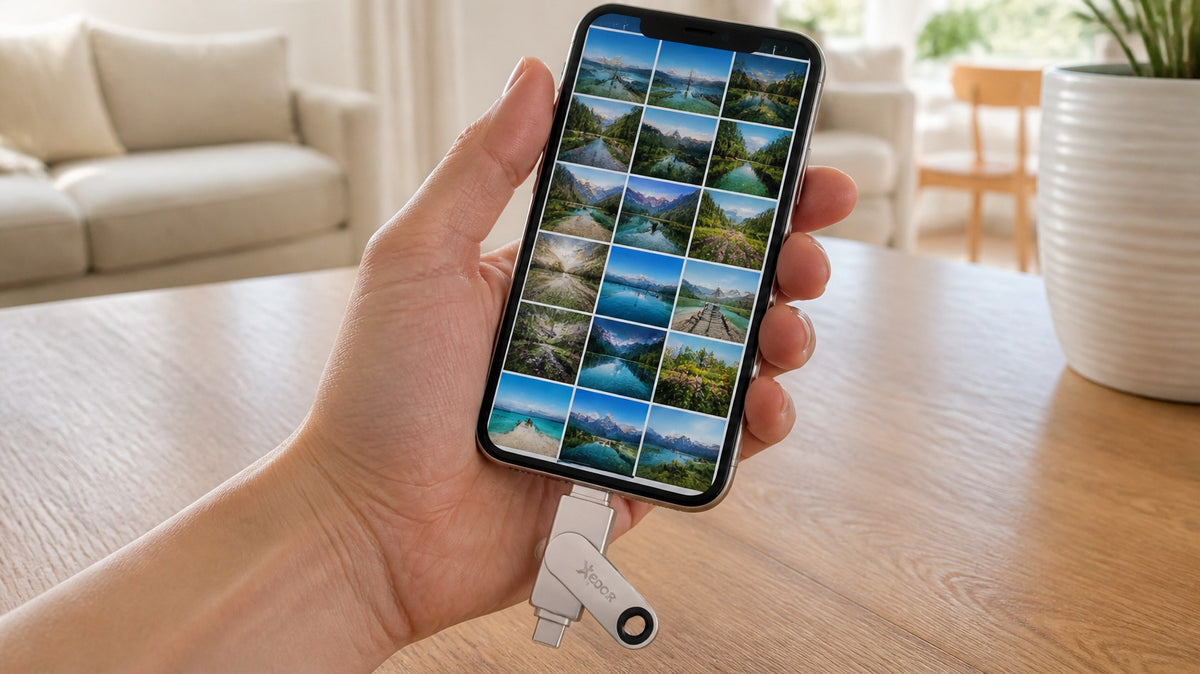
Der Xedor Base verfügt über USB-C und USB-A und ist standardmäßig mit exFAT formatiert, das von Windows, macOS, Android und iOS gelesen und beschrieben werden kann. Metallgehäuse, von 32 GB bis 1 TB.
Vorbeugen ist besser
- Wirf den Stick immer sicher aus, bevor du ihn herausziehst, besonders während oder kurz nach dem Kopieren.
- Bewahre den Stick trocken und nicht lose in deiner Hosentasche auf.
- Stelle sicher, dass wichtige Dateien nie nur auf einem einzigen Stick gespeichert sind. Lies, wie du ein gutes Backup erstellst.
Häufig gestellte Fragen
Warum wird mein USB-Stick zwar erkannt, aber ich sehe keine Dateien?
Überprüfe, ob ausgeblendete Dateien sichtbar sind und ob du den richtigen Stick öffnest. Zeigt Windows das Volume als RAW an, ist das Dateisystem beschädigt oder unbekannt.
Mein USB-Stick funktioniert unter Windows, aber nicht auf meinem Mac. Woran liegt das?
Der Stick ist dann wahrscheinlich mit NTFS formatiert. Ein Mac kann NTFS lesen, aber standardmäßig nicht darauf schreiben. Formatiere den Stick mit exFAT, wenn du ihn auf beiden Systemen verwenden möchtest.
Kann ein USB-Stick kaputtgehen, wenn man ihn einfach herauszieht?
Während des Schreibvorgangs ja: Dabei kann das Dateisystem beschädigt werden. Wirf den Stick deshalb immer zuerst aus.
Mein Fernseher erkennt den USB-Stick nicht. Was nun?
Formatiere den Stick mit FAT32 und überprüfe, ob der Fernseher das Dateiformat deiner Videos oder Fotos unterstützt. Bei FAT32 darf eine Datei maximal etwa 4 GB groß sein.
Fazit
Ein USB-Stick, der nicht erkannt wird, ist meistens nicht kaputt. Probiere zuerst einen anderen Anschluss und ein anderes Gerät aus, überprüfe anschließend die Datenträgerverwaltung oder das Festplattendienstprogramm und achte darauf, dass das Dateisystem zu deinem Gerät passt. Das Formatieren ist der letzte Schritt.
Sieh dir alle USB-Sticks an oder lies unsere Anleitungen.
Teilen über:
Technikgeschenke bis 25 und bis 60 Euro: Tipps für Nikolaus und Weihnachten