

Última actualización: 28 de octubre de 2026
Respuesta breve: primero, ve a Ajustes > General > Almacenamiento del iPhone para comprobar qué ocupa más espacio. Vacía el álbum «Eliminado recientemente», configura la eliminación automática de las apps que no uses y guarda las fotos y los vídeos antiguos en una memoria USB. En un iPhone 15 o posterior, conecta una memoria USB-C directamente al teléfono; para un iPhone con Lightning, usa una memoria con conector Lightning. Así liberarás gigabytes sin contratar un plan de iCloud.
El aviso «Almacenamiento del iPhone lleno» siempre aparece en el peor momento: justo cuando quieres grabar un vídeo o instalar una actualización. Muchas personas contratan entonces un plan de iCloud más grande. No es necesario. En este blog aprenderás a liberar espacio rápidamente y a guardar tus fotos de forma segura fuera del teléfono.
Paso 1: comprueba qué ocupa espacio
Ve a Ajustes > General > Almacenamiento del iPhone. En la parte superior verás una barra con categorías como Fotos, Apps y Mensajes. Debajo aparecen tus apps, ordenadas por tamaño. Para la mayoría de las personas, las fotos y los vídeos son, con diferencia, lo que más espacio ocupa.
Paso 2: libera espacio rápidamente sin perder nada
- Vacía «Eliminado recientemente»: las fotos eliminadas permanecen aquí durante 30 días y siguen ocupando espacio. Abre Fotos > Álbumes > Eliminado recientemente y elimínalas definitivamente.
- Elimina las apps que no uses: activa en el almacenamiento del iPhone la opción para eliminar automáticamente las apps que no uses. Tus datos se conservarán.
- Mensajes antiguos: en Ajustes > Mensajes, configura que los mensajes se eliminen después de 1 año. Sobre todo los archivos adjuntos grandes de WhatsApp e iMessage ocupan mucho espacio.
- Vídeos grandes: ordena en Fotos por tipo de contenido > Vídeos. Unos pocos vídeos 4K largos pueden ocupar decenas de gigabytes.
Paso 3: transfiere fotos y vídeos a una memoria USB
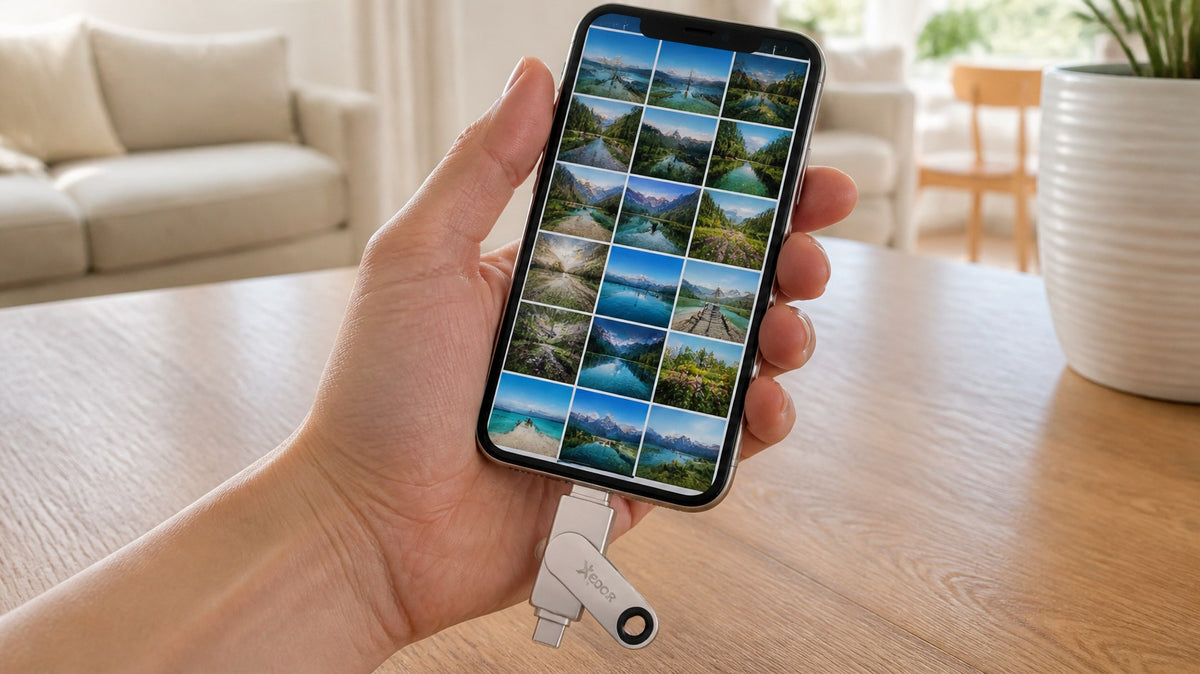
Esta opción ofrece más espacio. Desde el iPhone 15, el iPhone tiene USB-C y puedes conectar una memoria USB directamente.
iPhone 15, 16 o 17 (USB-C)
- Conecta una memoria USB-C a tu iPhone.
- Abre la app Fotos y selecciona las fotos y los vídeos.
- Toca Compartir > Guardar en Archivos y elige la memoria USB.
- Comprueba en la app Archivos que todo esté en la memoria USB.
- Después elimina las fotos de tu iPhone y vacía «Eliminado recientemente».
La Xedor Base está formateada en exFAT, que iPhone, Windows y Mac pueden leer y escribir. Después, con el lado USB-A también puedes transferir las fotos a tu ordenador.
iPhone 14 o anterior (Lightning)
Usa una memoria con conector Lightning, como la Xedor Flex. Tiene certificación MFi de Apple y, en el otro extremo, USB-C para tu portátil. En un iPhone con Lightning necesitas una aplicación; recibirás las instrucciones después de hacer el pedido.
Libera espacio sin suscripción
- iPhone 15 o posterior: Xedor Base con USB-C y USB-A, de 32 GB a 1 TB
- iPhone 14 o anterior: Xedor Flex con Lightning y USB-C
¿Cuánto almacenamiento necesitas en la memoria?
Suma cuánto espacio ocupan Fotos en el almacenamiento del iPhone y elige una memoria que supere ampliamente esa cantidad. Si tus fotos ocupan 60 GB, elige 128 GB o más. Encontrarás una tabla detallada con el número de fotos y las horas de vídeo por capacidad en qué capacidad de almacenamiento necesitas.
¿Memoria USB o iCloud?
| Memoria USB | iCloud+ | |
|---|---|---|
| Coste | pago único | suscripción mensual |
| Automático | no, hay que transferirlo manualmente | sí |
| Funciona sin conexión a internet | sí | no |
| También se puede ver en un PC o televisor | sí, directamente | mediante la aplicación o el sitio web |
El enfoque más seguro combina ambas opciones o utiliza dos memorias. Descubre cómo en nuestro blog sobre cómo hacer una buena copia de seguridad.
Preguntas frecuentes
¿Puedo usar una memoria USB en mi iPhone?
Sí. En un iPhone 15 o posterior, una memoria USB-C funciona directamente mediante la aplicación Archivos. Para iPhone anteriores necesitas una memoria con Lightning.
¿Qué sistema de archivos debe tener la memoria para un iPhone?
exFAT o FAT32. exFAT es lo más práctico, porque también admite vídeos grandes. Encontrarás más información en FAT32, exFAT o NTFS.
¿Perderé calidad en mis fotos?
No. Al usar Guardar en Archivos, se copian los archivos originales.
¿Qué ocurre si uso Fotos en iCloud con «Optimizar almacenamiento»?
Así, los originales estarán en iCloud y en tu iPhone solo habrá versiones más pequeñas. Al exportarlos, el iPhone descarga primero los originales; por eso, asegúrate de tener wifi.
Conclusión
Puedes liberar espacio en un iPhone lleno sin contratar una suscripción: primero vacía «Eliminado recientemente» y elimina las aplicaciones que no uses; después, mueve las fotos y los vídeos a una memoria USB. Comprueba la copia antes de eliminar nada del iPhone.
Consulta todas las memorias USB. Encontrarás ayuda para transferir archivos en nuestras guías.

Compartir mediante:
¿Laptop nueva sin cargador? Así eliges el cargador USB-C adecuado