

Zuletzt aktualisiert: 30. September 2026
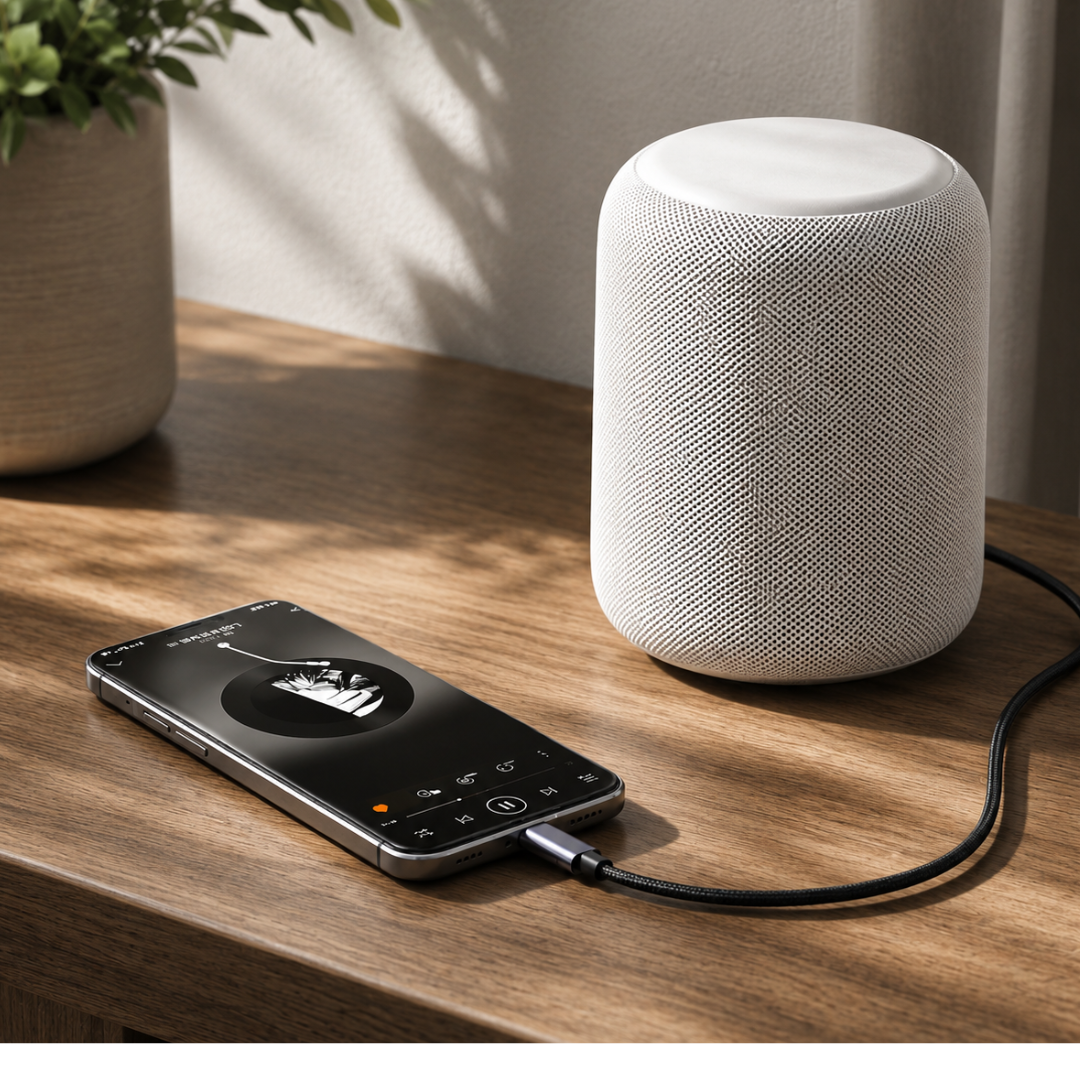
Kurz gesagt: Wenn dein USB-C-auf-AUX-Adapter nicht funktioniert, fehlt meist ein integrierter DAC-Chip, der Stecker steckt nicht vollständig im Anschluss, die Audioquelle ist falsch eingestellt (beispielsweise noch auf Bluetooth) oder dein Telefon unterstützt den Adapter nicht. Moderne Smartphones übertragen digitales Audio über USB-C. Daher benötigst du einen Adapter oder ein Kabel mit DAC, wie den Xedor Audio USB-C auf AUX Adapter.
Immer mehr Smartphones und Tablets verfügen nicht mehr über einen herkömmlichen 3,5-mm-Kopfhöreranschluss. Ein USB-C-auf-AUX-Adapter oder -Kabel scheint dann eine einfache Lösung zu sein. Trotzdem kommt es regelmäßig vor, dass nach dem Anschließen kein Ton wiedergegeben wird.
Das bedeutet nicht automatisch, dass der Adapter defekt ist. USB-C-Audio funktioniert anders als ein normaler analoger Kopfhöreranschluss. In diesem Blog erklären wir, wo das Problem liegen kann und wie du die Verbindung Schritt für Schritt überprüfst.
Warum ist USB-C auf AUX nicht einfach nur ein Zwischenstecker?
Ein normaler AUX-Anschluss verwendet ein analoges Audiosignal. USB-C kann dagegen digitale Audiodaten übertragen. Damit diese digitalen Informationen über einen Kopfhörer, ein Autoradio oder einen Lautsprecher hörbar werden, muss das Signal umgewandelt werden.
Dafür wird ein DAC verwendet. DAC steht für Digital-Analog-Wandler: einen Chip, der digitales Audio in ein analoges Audiosignal umwandelt.
Bei einem geeigneten USB-C-auf-AUX-Adapter befindet sich dieser DAC im Adapter oder Kabel. Ein einfaches passives Zwischenstück ohne DAC funktioniert nicht mit jedem Gerät. Die Android-Spezifikation für USB-C-auf-analoges Audio geht daher von einem digitalen Adapter mit integrierter Umwandlung aus.
Prüfe, ob der Adapter über einen integrierten DAC verfügt
Nicht jeder Adapter, der gleich aussieht, funktioniert auf dieselbe Weise. Einige günstige Adapter übertragen lediglich ein vorhandenes analoges Signal. Das funktioniert nur, wenn das Telefon selbst analoges Audio über USB-C unterstützt.
Viele moderne Smartphones übertragen digitales USB-Audio. Dafür benötigst du einen Adapter oder ein Kabel mit integriertem DAC.
Der Xedor USB-C-auf-AUX-Adapter verfügt über einen integrierten DAC und wandelt digitales USB-C-Audio in ein analoges 3,5-mm-Signal um. Er unterstützt auch das Mikrofon von Headsets und eignet sich unter anderem für das iPhone 15, 16 und 17 sowie Android-Smartphones mit USB-C.
Adapter oder Kabel: Was brauchst du?
USB-C-auf-AUX-Adapter
Ein Adapter verfügt auf der einen Seite über USB-C und auf der anderen Seite über eine 3,5-mm-Buchse. Daran kannst du beispielsweise einen vorhandenen Kopfhörer, Ohrhörer oder ein AUX-Kabel anschließen.
Dies ist die flexibelste Lösung, wenn du weiterhin verschiedene Kopfhörer und Audiokabel verwenden möchtest.
USB-C-auf-AUX-Kabel
Ein USB-C-auf-AUX-Kabel verfügt an einem Ende über USB-C und am anderen Ende über einen 3,5-mm-Stecker. Diesen schließt du direkt an beispielsweise Folgendes an:
- den AUX-Eingang eines Autos;
- einen Lautsprecher;
- einen Verstärker;
- eine Musikanlage.
Sieh dir hierzu das Xedor USB-C-auf-AUX-Kabel an.
Schnell die richtige Wahl treffen
- Kopfhörer, Ohrhörer oder Headset? Wähle den Adapter.
- Auto, Lautsprecher oder Verstärker? Wähle das Kabel.
Schritt 1: Prüfe den Anschluss
Ziehe den Adapter oder das Kabel ab und schließe es erneut fest an. Eine Handyhülle kann manchmal verhindern, dass der USB-C-Stecker vollständig in den Anschluss eingesteckt wird.
Prüfe auch, ob sich Staub oder Fusseln im USB-C-Anschluss befinden. Verwende keine metallischen oder scharfen Gegenstände, um den Anschluss zu reinigen.
Schritt 2: Prüfe die Lautstärke und die Audioausgabe
Erhöhe die Lautstärke sowohl am Smartphone als auch am angeschlossenen Audiogerät. Bei einem Autoradio oder Lautsprecher muss außerdem der richtige Eingang ausgewählt sein, zum Beispiel AUX, Line In oder Audio In.
Ist das Telefon noch mit einem Bluetooth-Kopfhörer, Lautsprecher oder Audiosystem im Auto verbunden? Schalte Bluetooth vorübergehend aus. Das Gerät kann den Ton sonst weiterhin an die drahtlose Verbindung senden.
Schritt 3: Prüfe, ob dein Gerät digitales USB-Audio unterstützt
Die meisten modernen Smartphones mit USB-C unterstützen digitales USB-Audio, aber der genaue Funktionsumfang unterscheidet sich je nach Marke und Modell.
Google empfiehlt beispielsweise bei USB-C-Audiogeräten, Folgendes zu prüfen:
- ob das Gerät digitales USB-C-Audio unterstützt;
- ob USB-Audio in den Einstellungen aktiviert werden muss;
- ob die Software des Telefons aktuell ist;
- ob Gespräche und die Mikrofonverwendung unterstützt werden.
Prüfe im Zweifelsfall die technischen Daten deines Smartphones oder Tablets.
Schritt 4: Teste die Komponenten einzeln
Versuche festzustellen, welches Teil das Problem verursacht:
- Teste den Kopfhörer oder das AUX-Kabel an einem anderen Gerät.
- Teste den USB-C-Adapter an einem zweiten Telefon oder Tablet.
- Verwende einen anderen Kopfhörer oder ein anderes 3,5-mm-Kabel.
- Prüfe, ob das Problem in mehreren Apps auftritt.
Funktioniert eine Kombination, eine andere jedoch nicht, liegt wahrscheinlich ein Kompatibilitäts- oder Kabelproblem vor.
Schritt 5: Starte dein Gerät neu und aktualisiere es
USB-Audiogeräte werden vom Betriebssystem erkannt. Ein vorübergehender Softwarefehler kann dazu führen, dass der Adapter nicht korrekt erkannt wird.
Starte dein Telefon oder Tablet daher neu und prüfe, ob ein Softwareupdate verfügbar ist. Schließe den Adapter nach dem Neustart erneut an.
Funktioniert das Mikrofon auch über den Adapter?
Für die Nutzung eines Mikrofons ist Unterstützung für Audioeingaben erforderlich. Außerdem muss der angeschlossene Kopfhörer über einen geeigneten vierpoligen TRRS-Stecker mit Mikrofon verfügen.
Ein normaler dreipoliger TRS-Stecker überträgt nur Stereo-Audio und verfügt über keinen separaten Kontakt für ein Mikrofon.
Auch Telefon, App und Adapter müssen die Mikrofonnutzung unterstützen. Daher ist es möglich, dass Musik funktioniert, Gespräche oder Bedientasten jedoch nicht vollständig unterstützt werden.
USB-C auf AUX im Auto
Verwenden Sie die Verbindung im Auto? Prüfen Sie dann, ob der 3,5-mm-Anschluss tatsächlich ein AUX-Eingang ist. Manche Anschlüsse sind nur für ein Mikrofon, eine Servicefunktion oder einen Audioausgang vorgesehen.
Wählen Sie im Infotainmentsystem manuell die AUX-Quelle aus. Erhöhen Sie anschließend sowohl die Lautstärke des Telefons als auch die des Autos.
Hören Sie ein summendes oder brummendes Geräusch, während Ihr Telefon im Auto gleichzeitig geladen wird? Das liegt häufig an einer sogenannten Masseschleife zwischen dem Autoladegerät und dem Audiosystem. Testen Sie es zunächst ohne Ladegerät. Verschwindet das Geräusch, liegt es nicht am Adapter.
Häufig gestellte Fragen
Funktioniert ein USB-C-auf-AUX-Adapter mit dem iPhone 15, 16 und 17?
Ja. iPhones mit USB-C unterstützen USB-C-Audioadapter mit integriertem DAC. Der Xedor Audio-Adapter und das Kabel sind für das iPhone 15, 16 und 17 geeignet. Ältere iPhones mit Lightning-Anschluss benötigen einen Lightning-Adapter.
Woher weiß ich, ob mein Adapter über einen DAC verfügt?
Sehen Sie in den Produktspezifikationen oder auf der Verpackung nach Angaben wie "DAC", "digitale Audioübertragung" oder "Digital-Analog-Wandler". Ist nichts angegeben und der Adapter sehr günstig, handelt es sich häufig um ein passives Zwischenstück, das nur bei Telefonen funktioniert, die analoge Audioübertragung über USB-C unterstützen.
Warum funktioniert Musik, aber Telefonieren nicht?
Für Telefonate benötigen Sie ein Headset mit einem vierpoligen TRRS-Stecker, und Telefon, App und Adapter müssen die Mikrofonnutzung unterstützen. Ein normaler dreipoliger Stecker überträgt nur Ton.
Kann ich USB-C auf AUX in jedem Auto verwenden?
Nur wenn Ihr Auto über einen AUX-Eingang (3,5 mm) verfügt. Hat Ihr Auto nur Bluetooth oder USB, benötigen Sie kein USB-C-auf-AUX-Kabel.
Fazit
Wenn USB-C auf AUX nicht funktioniert, liegt das häufig an einem fehlenden DAC, einem nicht vollständig eingesteckten Stecker, einer falschen Audioquelle oder einer eingeschränkten Geräteunterstützung.
Verwenden Sie daher einen Adapter oder ein Kabel mit integriertem DAC und prüfen Sie immer die Kompatibilität Ihres Telefons, Tablets, Kopfhörers und Audiogeräts. Entdecken Sie unser vollständiges Sortiment an Audiokabeln und Adaptern.
Lesen Sie auch: USB-C erklärt: Was können Sie damit tun und welches Zubehör benötigen Sie? Spezifische Produktinformationen finden Sie in unseren digitalen Anleitungen.
Teilen über:
Fotos von einer SD-Karte auf dein Smartphone, Tablet oder deinen Laptop übertragen
FAT32, exFAT oder NTFS: Welches Dateisystem wählst du für einen USB-Stick?