

Zuletzt aktualisiert: 30. September 2026
Kurzantwort: Wähle exFAT für einen USB-Stick, den du unter Windows und Mac verwendest und auf dem du Dateien mit mehr als 4 GB speicherst. Wähle FAT32, wenn der Stick mit älteren Geräten wie einem Fernseher, Autoradio oder Drucker funktionieren muss und du keine einzelnen Dateien mit mehr als 4 GB hast. Wähle NTFS nur, wenn du den Stick ausschließlich unter Windows verwendest.
Ein USB-Stick kann ausreichend freien Speicherplatz haben und trotzdem melden, dass eine Datei zu groß ist. Außerdem kann ein Stick unter Windows problemlos funktionieren, auf einem Mac aber nur lesbar sein oder von einem Fernseher überhaupt nicht erkannt werden.
In vielen Fällen liegt das nicht am USB-Stick, sondern am Dateisystem. FAT32, exFAT und NTFS bestimmen, wie Dateien auf dem Speichermedium organisiert werden und mit welchen Geräten sie funktionieren können.
FAT32, exFAT und NTFS auf einen Blick
| FAT32 | exFAT | NTFS | |
|---|---|---|---|
| Max. Dateigröße | ca. 4 GB | praktisch unbegrenzt | praktisch unbegrenzt |
| Windows | Lesen und Schreiben | Lesen und Schreiben | Lesen und Schreiben |
| Mac | Lesen und Schreiben | Lesen und Schreiben | standardmäßig nur Lesen |
| Fernseher, Auto, ältere Geräte | am kompatibelsten | oft, nicht immer | eingeschränkt |
| Am besten geeignet für | Musik, Dokumente, alte Geräte | große Dateien, Windows + Mac | nur Windows |
Was ist ein Dateisystem?
Ein Dateisystem ist die Struktur, mit der ein Gerät Dateien und Ordner auf einem Speichermedium speichert und wiederfindet. Ohne Dateisystem kann ein Computer den freien Speicherplatz nicht sinnvoll verwalten.
Die gängigsten Dateisysteme für USB-Sticks und Speicherkarten sind FAT32, exFAT und NTFS. Jedes Format hat eigene Vorteile, Einschränkungen und Kompatibilitäten.
Was ist FAT32?
FAT32 ist ein älteres, aber weit verbreitet unterstütztes Dateisystem. Es funktioniert auf nahezu allen Windows- und Mac-Computern und wird außerdem häufig von Fernsehern, Autoradios, Druckern, Spielkonsolen und anderen Geräten erkannt.
Der größte Nachteil ist die maximale Dateigröße. Eine einzelne Datei auf FAT32 darf höchstens etwa 4 GB groß sein.
Ein Ordner mit mehreren Dateien darf insgesamt durchaus größer als 4 GB sein. Die Einschränkung gilt pro einzelner Datei. Eine 6 GB große Videodatei kann daher nicht auf einem FAT32-Stick gespeichert werden, selbst wenn auf dem Stick noch Dutzende Gigabytes freier Speicher vorhanden sind.
FAT32 eignet sich für:
- kleine Dokumente und Fotos;
- Musik für ein Autoradio;
- ältere Geräte;
- Geräte, die ausschließlich FAT32 unterstützen;
- SDHC-Speicherkarten bis einschließlich 32 GB.
Was ist exFAT?
exFAT wurde als Nachfolger von FAT32 entwickelt und unterstützt deutlich größere Dateien und Speichermedien. Es funktioniert standardmäßig auf modernen Windows- und Mac-Computern und ist daher oft die praktischste Wahl für einen USB-Stick, den du auf beiden Systemen verwendest.
exFAT eignet sich für:
- große Videodateien;
- Foto- und Videoprojekte;
- Datenübertragung zwischen Windows und Mac;
- USB-Sticks mit hoher Kapazität;
- SDXC-Speicherkarten mit mehr als 32 GB.
Nicht jedes ältere Gerät unterstützt exFAT. Prüfe daher die Bedienungsanleitung, wenn du den Stick in einem Fernseher, Auto, einer Kamera oder einer Spielekonsole verwenden möchtest.
Was ist NTFS?
NTFS ist das Standarddateisystem für viele interne Windows-Laufwerke. Es unterstützt große Dateien und bietet zusätzliche Funktionen, unter anderem für Sicherheit, Zugriffsrechte und Wiederherstellung.
Für einen USB-Stick, der hauptsächlich an Windows-Computern verwendet wird, kann NTFS eine geeignete Wahl sein.
Die Kompatibilität mit anderen Geräten ist jedoch eingeschränkter. macOS kann ein NTFS-Laufwerk normalerweise lesen, aber ohne zusätzliche Software standardmäßig nicht darauf schreiben. Auch viele Fernseher, Autoradios und Mobilgeräte unterstützen NTFS nicht vollständig.
NTFS eignet sich für:
- Nutzung, die fast ausschließlich unter Windows stattfindet;
- große Dateien;
- Windows-Sicherungen;
- Anwendungen, bei denen Windows-Funktionen wie Zugriffsrechte wichtig sind.
Welches Dateisystem solltest du wählen?
Verwende FAT32, wenn:
Du maximale Kompatibilität mit älteren Geräten benötigst und keine einzelnen Dateien größer als 4 GB verwendest.
Verwende exFAT, wenn:
Du große Dateien speichern möchtest und den USB-Stick sowohl unter Windows als auch auf dem Mac verwenden willst. Für die allgemeine moderne Nutzung ist exFAT oft die praktischste Wahl.
Verwende NTFS, wenn:
Du den USB-Stick oder das Laufwerk ausschließlich mit Windows verwendest und spezielle Windows-Funktionen benötigst.
Warum sagt Windows, dass die Datei zu groß ist?
Die Meldung „Die Datei ist für das Zieldateisystem zu groß“ bedeutet meist, dass der Stick als FAT32 formatiert ist und die Datei größer als etwa 4 GB ist.
Das hat nichts mit dem insgesamt verfügbaren Speicherplatz zu tun. Ein USB-Stick mit 128 GB kann diese Meldung also ebenfalls anzeigen.
Die Lösung besteht meist darin, den USB-Stick erneut als exFAT oder NTFS zu formatieren.
Achtung: Beim Formatieren werden alle Dateien auf dem USB-Stick gelöscht. Kopiere wichtige Daten daher immer zuerst an einen anderen Ort. Wie du dabei richtig vorgehst, erfährst du in unserem Blog über eine gute Sicherung deiner Fotos und Dateien.
Einen USB-Stick unter Windows formatieren
- Schließe den USB-Stick an den Computer an.
- Öffne den Datei-Explorer.
- Klicke mit der rechten Maustaste auf den USB-Stick.
- Wähle „Formatieren“.
- Wähle FAT32, exFAT oder NTFS.
- Stelle sicher, dass alle wichtigen Dateien an einem anderen Ort gespeichert sind.
- Starte die Formatierung.
Einen USB-Stick auf dem Mac formatieren
- Schließe den USB-Stick an.
- Öffne das Festplattendienstprogramm.
- Wähle „Darstellung“ und anschließend „Alle Geräte einblenden“.
- Wähle den USB-Stick aus.
- Klicke auf „Löschen“.
- Wähle MS-DOS (FAT) für FAT32 oder exFAT für exFAT.
- Bestätige, dass du das Laufwerk löschen möchtest.
Apple empfiehlt für ein Laufwerk mit 32 GB oder weniger, das mit Windows verwendet werden soll, MS-DOS (FAT) und für größere Laufwerke exFAT.
Ein USB-Stick, der zu all deinen Geräten passt
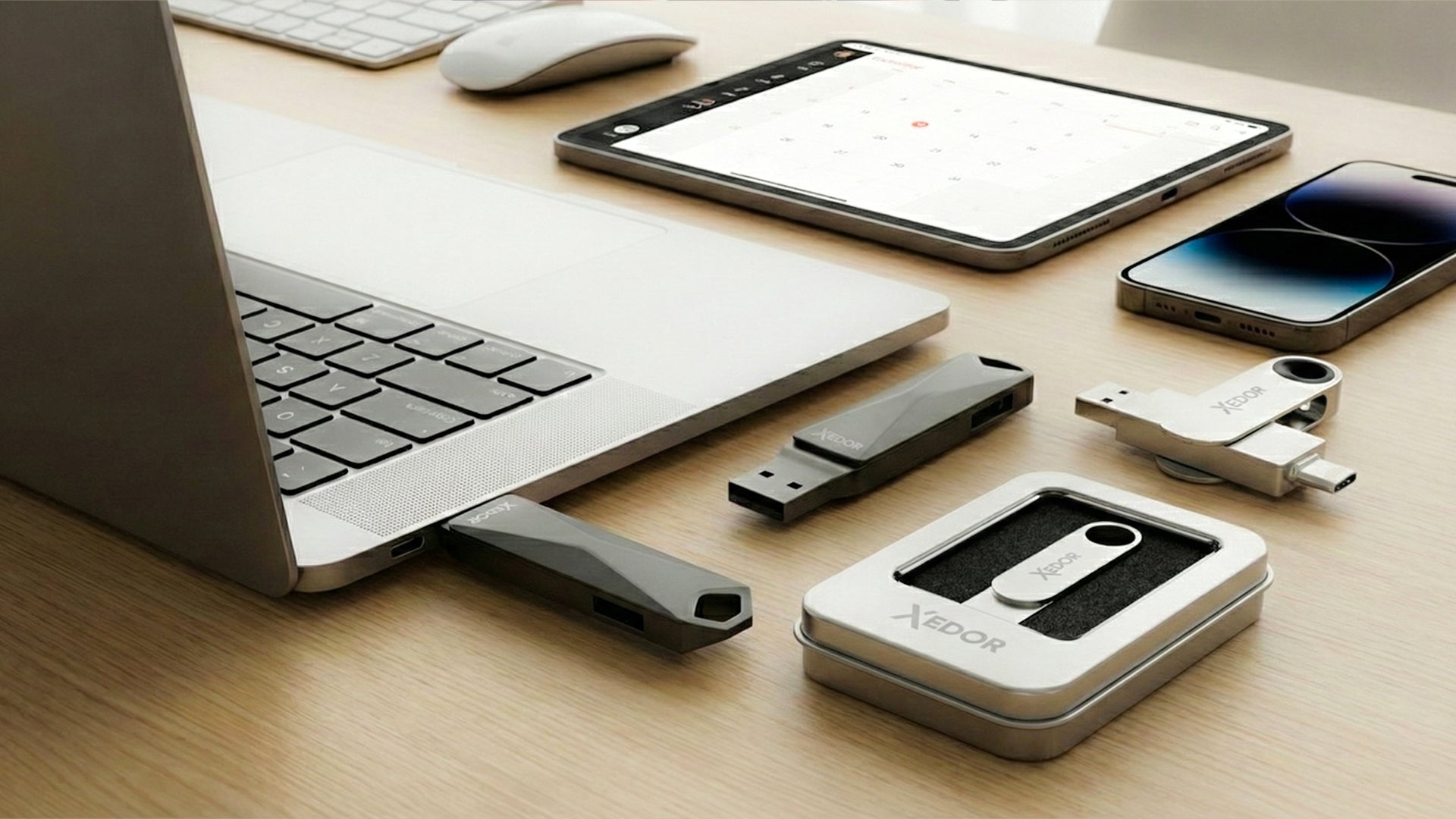
Die Xedor Base verfügt über USB-C und USB-A, sodass du sie ohne Adapter an deinem Smartphone, Laptop, PC, Fernseher und Autoradio verwenden kannst. Erhältlich von 32 GB bis 1 TB in Silber und Grau.
Wie sieht es mit SD- und microSD-Karten aus?
Die SD Association verknüpft die Standardformatierung mit der Kapazität:
- SDHC von mehr als 2 GB bis einschließlich 32 GB verwendet FAT32;
- SDXC von mehr als 32 GB bis einschließlich 2 TB verwendet exFAT.
Bei Speicherkarten ist es sinnvoll, die Formatierungsfunktion der Kamera oder den offiziellen SD Memory Card Formatter der SD Association zu verwenden.
Weitere Informationen zum Auslesen von Speicherkarten findest du in unserem Blog Fotos von einer SD-Karte auf dein Smartphone oder deinen Laptop übertragen.
Häufig gestellte Fragen
Welches Dateisystem ist am besten für einen USB-Stick geeignet?
Für die meisten Menschen ist exFAT die beste Wahl: Es funktioniert unter Windows und auf dem Mac und hat keine Begrenzung von 4 GB pro Datei. Verwende FAT32 nur, wenn ein älteres Gerät exFAT nicht erkennt.
Welches Dateisystem funktioniert in einem Fernseher oder Autoradio?
FAT32 wird von den meisten Fernsehern und Autoradios erkannt. Viele neuere Modelle unterstützen auch exFAT. NTFS wird häufig nicht oder nur teilweise unterstützt. Sieh im Zweifelsfall in der Bedienungsanleitung des Geräts nach.
Warum kann ich meinen 64-GB-USB-Stick unter Windows nicht als FAT32 formatieren?
Das standardmäßige Formatierungsfenster von Windows bietet FAT32 oft nur für Laufwerke bis 32 GB an. Für größere Sticks wählst du exFAT oder verwendest zusätzliche Software beziehungsweise einen Mac (Festplattendienstprogramm, MS-DOS (FAT)).
Welches Dateisystem verwendest du für eine PlayStation 5?
Zum Kopieren von Medien und Screenshots erkennt die PS5 USB-Speicher mit exFAT und FAT32. Wenn du ein USB-Laufwerk als erweiterten Speicher für Spiele verwendest, formatiert die PS5 das Laufwerk selbst.
Verliere ich meine Dateien beim Formatieren?
Ja. Beim Formatieren werden alle Dateien auf dem Stick gelöscht. Speichere wichtige Dateien daher vorher an einem anderen Ort.
Fazit
FAT32 bietet die umfassendste Unterstützung, hat aber eine Begrenzung von etwa 4 GB pro Datei. exFAT unterstützt größere Dateien und funktioniert sowohl unter Windows als auch auf dem Mac. NTFS eignet sich vor allem für die intensive Nutzung unter Windows.
Überprüfe vor dem Formatieren immer, an welchen Geräten du den USB-Stick verwenden möchtest. Bist du dir bei der Kapazität noch unsicher? Dann lies, welche Speicherkapazität du benötigst, oder sieh dir direkt unser Sortiment an USB-Sticks an. Bei Fragen findest du Hilfe in unseren digitalen Anleitungen.
Teilen über:
USB-C auf AUX funktioniert nicht? Das sind die häufigsten Ursachen
Wie erstellt man ein gutes Backup seiner Fotos und Dateien?