

Zuletzt aktualisiert: 30. September 2026
Kurzantwort: Ein gutes Backup folgt der 3-2-1-Regel: Bewahre 3 Kopien deiner wichtigen Dateien auf, auf 2 verschiedenen Speicherarten (zum Beispiel deinem Computer und einem USB-Stick), davon 1 Kopie an einem anderen Ort oder in der Cloud. Erstelle das Backup zu einem festen Zeitpunkt, trenne den USB-Stick danach und teste regelmäßig, ob du deine Dateien wiederherstellen kannst.
Fotos, Dokumente und Arbeitsdateien werden oft erst wichtig, wenn du sie verloren hast. Ein defekter Laptop, ein verlorenes Telefon, ein versehentlich gelöschter Ordner oder ein Ransomware-Angriff kann dazu führen, dass Dateien plötzlich nicht mehr zugänglich sind.
Ein gutes Backup verhindert nicht jedes Problem, sorgt aber dafür, dass du deine Daten wiederherstellen kannst. In diesem Blog erklären wir, wie du eine einfache und zuverlässige Backup-Strategie einrichtest.
Was ist ein Backup?
Ein Backup ist eine zusätzliche Kopie wichtiger Dateien, die von den Originaldaten getrennt ist.
Eine Datei, die nur auf deinem Laptop gespeichert ist, hat kein Backup. Wenn sich dieselbe Datei zusätzlich auf einem USB-Stick, einer externen Festplatte oder an einem Online-Backup-Speicherort befindet, hast du eine zusätzliche Kopie.
Dabei ist es wichtig, dass das Backup nicht dauerhaft vom selben Gerät abhängig ist. Wenn der Laptop und das einzige Backup gleichzeitig beschädigt oder gestohlen werden, hast du trotzdem keine brauchbare Kopie.
Verwende die 3-2-1-Backup-Regel
Eine bekannte Methode ist die 3-2-1-Regel:
- 3 Kopien wichtiger Dateien;
- auf 2 verschiedenen Speicherarten;
- davon 1 Kopie an einem anderen Ort.
Eine praktische Umsetzung kann so aussehen:
- die Originaldateien auf deinem Computer;
- ein lokales Backup auf einem separaten Speichergerät, zum Beispiel einem USB-Stick;
- eine zusätzliche Kopie in einer geschützten Cloud-Umgebung oder an einem anderen Ort, zum Beispiel auf einem zweiten USB-Stick bei Familienmitgliedern oder an deinem Arbeitsplatz.
Dadurch bist du nicht von einem einzigen Gerät, einem einzigen Speichermedium oder einem einzigen physischen Standort abhängig.
Welche Dateien solltest du sichern?
Beginne mit Dateien, die schwer oder gar nicht zu ersetzen sind:
- persönliche Fotos und Videos;
- Verwaltungsunterlagen und Rechnungen;
- Arbeits- und Schuldokumente;
- Verträge und wichtige Korrespondenz;
- Entwürfe, Projekte und Quelldateien;
- Wiederherstellungscodes und wichtige Exporte.
Programme und Apps kannst du meistens neu installieren. Selbst erstellte Fotos, Dokumente und Projekte kannst du nicht erneut herunterladen, wenn sie verloren gehen.
Ist Synchronisierung dasselbe wie ein Backup?
Nicht immer. Ein Synchronisierungsdienst hält Dateien auf mehreren Geräten auf dem gleichen Stand. Wenn du eine Datei löschst oder überschreibst, kann diese Änderung auch auf die anderen Geräte synchronisiert werden.
Einige Cloud-Dienste bieten einen Versionsverlauf oder einen Papierkorb, mit dem ältere Dateien wiederhergestellt werden können. Prüfe, welche Wiederherstellungsmöglichkeiten dein Dienst tatsächlich bietet.
Verwende die Synchronisierung daher vorzugsweise als Teil deiner Backup-Strategie und nicht automatisch als einzigen Schutz.
Backup auf einem USB-Stick erstellen
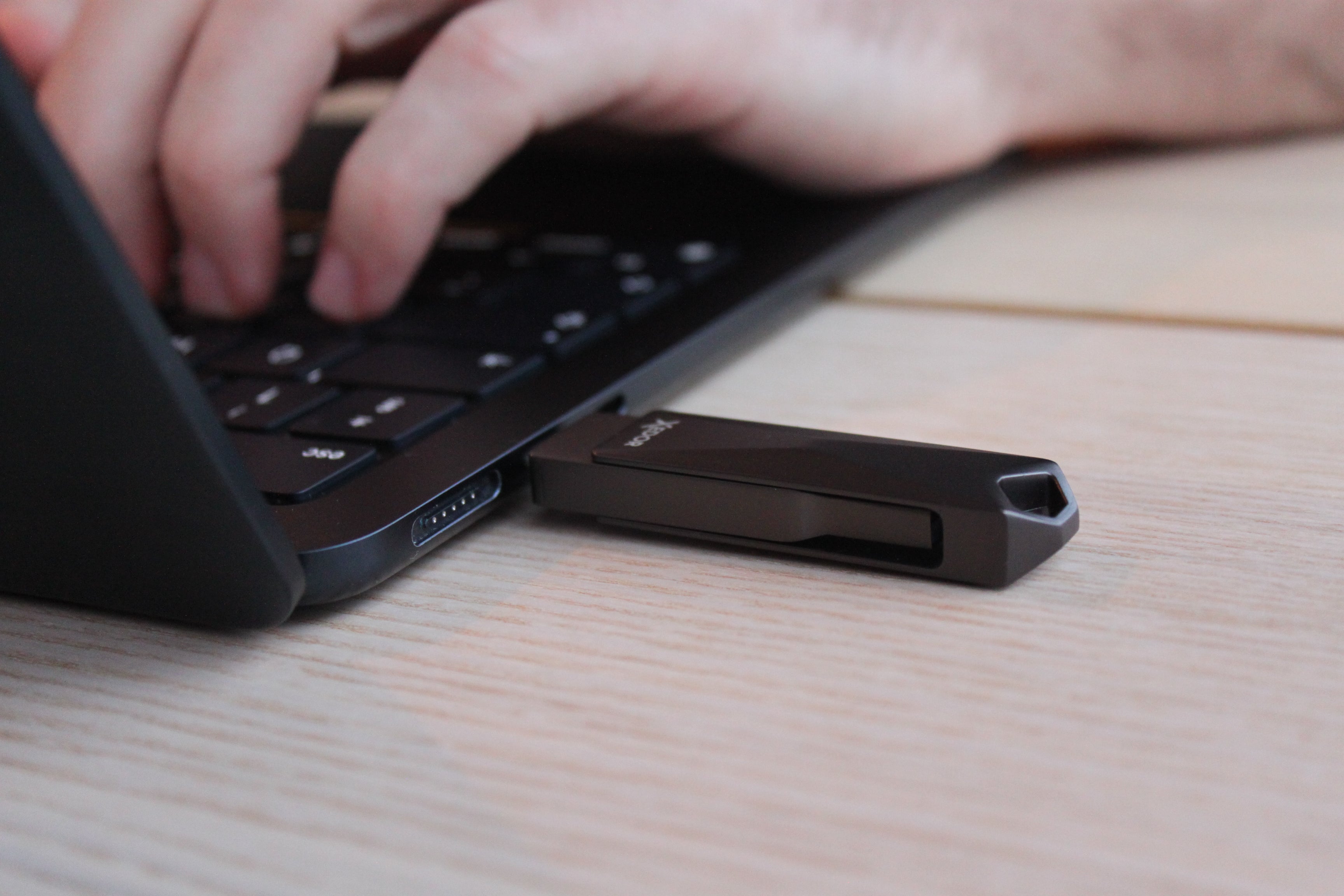
Ein USB-Stick eignet sich für ein selektives Backup von Dokumenten, Fotos und anderen wichtigen Ordnern.
- Schließe den USB-Stick an deinen Computer an.
- Erstelle einen aussagekräftigen Hauptordner, zum Beispiel „Backup 2026“.
- Erstelle Unterordner für Fotos, Dokumente und Verwaltung.
- Kopiere die gewünschten Dateien.
- Öffne anschließend einige Dateien direkt vom USB-Stick.
- Entferne den Stick sicher und bewahre ihn an einem festen Ort auf.
Ein USB-Stick, der dauerhaft im selben Laptop eingesteckt bleibt, ist weniger gut vor Diebstahl, Malware oder Schäden am Gerät geschützt. Trenne ein Backup-Medium daher, sobald das Backup abgeschlossen ist.
Bist du unsicher, wie viel Speicherplatz du benötigst? Lies nach, welche Speicherkapazität du benötigst.
Backup direkt von deinem Telefon und deinem Computer erstellen
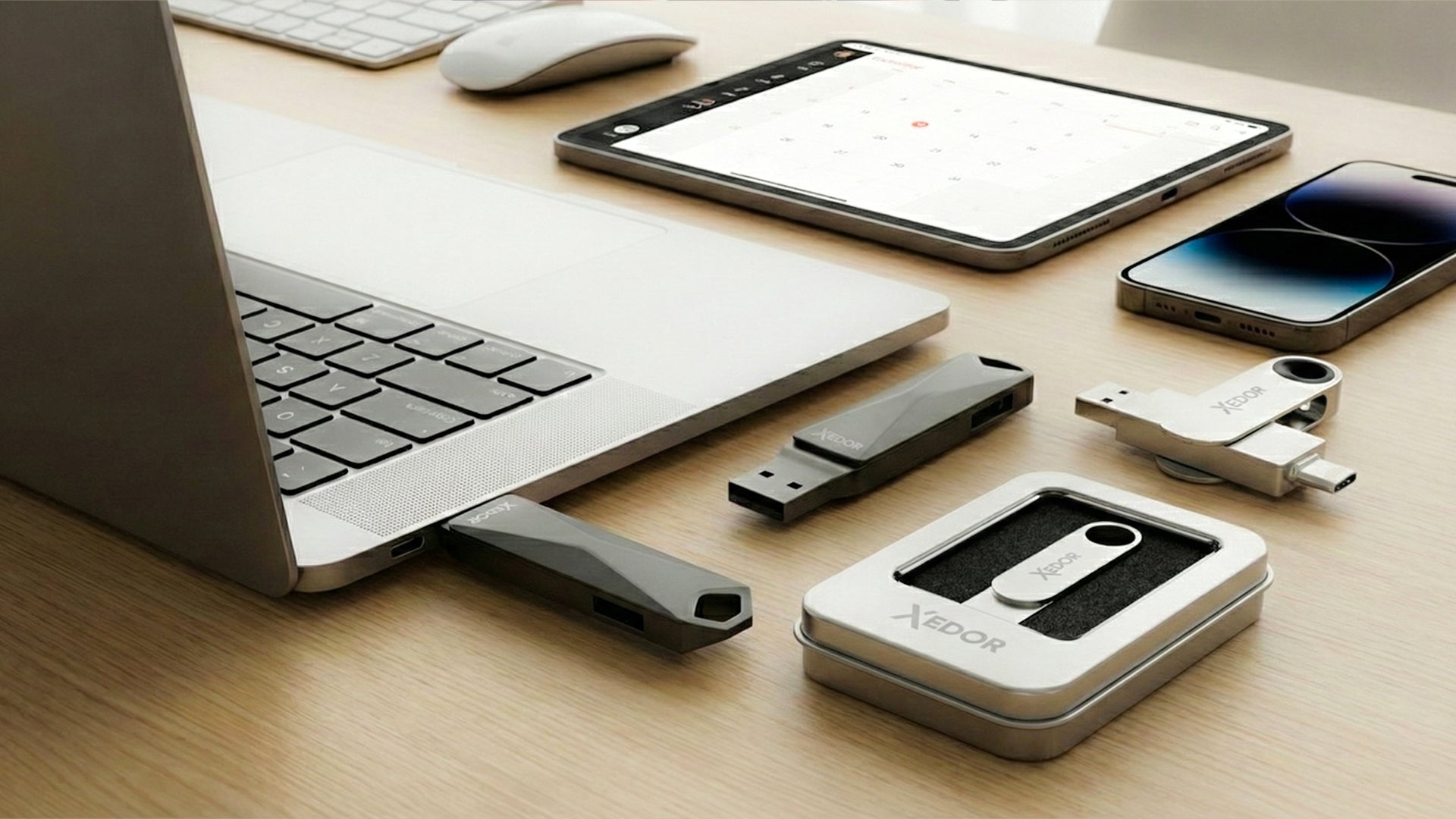
Der Xedor Base verfügt über USB-C und USB-A. Damit überträgst du Fotos ohne Kabel oder Adapter von deinem Android-Telefon, iPhone 15 oder neuer und deinem Laptop. Hast du ein iPhone mit Lightning? Dann wähle den Xedor Flex mit Lightning und USB-C.
Backup unter Windows erstellen
Windows-Backup kann ausgewählte Ordner, Einstellungen und andere Daten über OneDrive speichern. Außerdem kannst du den Dateiversionsverlauf mit einem externen Laufwerk oder einem Netzwerkpfad verwenden.
Für ein manuelles Backup kannst du wichtige Ordner auch direkt auf einen USB-Stick oder eine externe Festplatte kopieren.
Backup auf einem Mac erstellen
macOS verfügt über Time Machine. Damit kann ein Mac automatisch Backups auf einem geeigneten externen Speichergerät erstellen.
Time Machine kann unter anderem Apps, Musik, Fotos, E-Mails und Dokumente speichern. Auch ältere oder gelöschte Versionen von Dateien können über das Backup wiederhergestellt werden.
Backup eines Smartphones erstellen
Auf einem iPhone oder iPad kannst du das iCloud-Backup über die iCloud-Einstellungen aktivieren. Auf Android können Daten und Fotos über das Google-Konto und Google Fotos gespeichert werden.
Für zusätzliche Kontrolle kannst du wichtige Fotos außerdem regelmäßig auf einen Computer oder direkt auf einen USB-Stick mit USB-C oder Lightning exportieren. So hast du auch eine Kopie, die nicht von deinem Cloud-Abonnement abhängig ist.
Wie oft solltest du ein Backup erstellen?
Die richtige Häufigkeit hängt davon ab, wie oft sich deine Dateien ändern.
- Arbeitest du täglich mit wichtigen Dateien? Erstelle täglich oder automatisch ein Backup.
- Nutzt du den Computer hauptsächlich privat? Ein wöchentliches Backup kann ausreichen.
- Erstelle nach einer Reise oder Veranstaltung sofort eine zusätzliche Kopie deiner Fotos und Videos.
- Erstelle vor einem größeren Software-Update oder einer Reparatur immer ein aktuelles Backup.
Eine einfache, feste Routine ist besser als ein kompliziertes System, das Sie letztendlich nicht verwenden.
Testen Sie, ob Sie die Sicherung wiederherstellen können
Eine Sicherung ist erst dann brauchbar, wenn Sie die Dateien auch tatsächlich wiederherstellen können.
Prüfen Sie daher regelmäßig:
- ob das Speichergerät noch erkannt wird;
- ob Dateien geöffnet werden können;
- ob aktuelle Ordner in der Sicherung enthalten sind;
- ob Sie wissen, wie der Wiederherstellungsprozess funktioniert;
- ob die Cloud-Kontodaten und Wiederherstellungsmethoden aktuell sind.
Das richtige Dateisystem auswählen
Möchten Sie einen USB-Stick sowohl unter Windows als auch auf dem Mac verwenden? Dann ist exFAT oft praktischer als NTFS. Verwenden Sie ältere Geräte, kann FAT32 erforderlich sein.
Für die Unterschiede lesen Sie unseren Blog FAT32, exFAT oder NTFS: Welches Dateisystem wählen Sie?
Häufig gestellte Fragen
Ist ein USB-Stick als Sicherung geeignet?
Ja, für eine selektive Sicherung von Fotos und Dokumenten ist ein USB-Stick praktisch und kostengünstig. Verwenden Sie ihn jedoch als Teil der 3-2-1-Regel und nicht als einzige Kopie.
Wie lange bleiben Dateien auf einem USB-Stick erhalten?
Flash-Speicher bewahrt Daten jahrelang, ist aber nicht als einziges Archiv für Jahrzehnte gedacht. Schließen Sie Ihren Sicherungsstick mindestens einmal pro Jahr an, prüfen Sie, ob sich Ihre Dateien noch öffnen lassen, und erneuern Sie die Sicherung.
Wie sichere ich meine iPhone-Fotos ohne iCloud?
Übertragen Sie Ihre Fotos auf einen Computer oder verwenden Sie einen USB-Stick, der direkt in Ihr iPhone passt: USB-C für das iPhone 15 und neuer, Lightning für ältere Modelle. Die Schritte finden Sie in unseren Anleitungen.
Was ist der Unterschied zwischen einer Sicherung und einem Archiv?
Eine Sicherung ist eine zusätzliche Kopie von Dateien, die Sie noch verwenden. Ein Archiv ist ein Ort für Dateien, die Sie nicht mehr täglich benötigen. Auch von einem Archiv benötigen Sie eine Sicherung.
Fazit
Eine zuverlässige Sicherung besteht nicht aus einer einzigen Kopie. Durch die Anwendung der 3-2-1-Regel verteilen Sie das Risiko auf mehrere Speichermedien und Standorte.
Speichern Sie wichtige Dateien auf Ihrem Computer, erstellen Sie zusätzlich eine lokale Kopie und sorgen Sie für eine weitere Sicherung an einem anderen Ort. Prüfen Sie regelmäßig, ob Sie die Dateien auch wiederherstellen können.
Entdecken Sie unsere USB-Sticks zum Speichern und Mitnehmen von Dateien und konsultieren Sie bei Produktfragen unsere digitalen Anleitungen. Fotos auf einer SD-Karte? Lesen Sie auch, wie Sie Fotos von einer SD-Karte übertragen.

Teilen über:
FAT32, exFAT oder NTFS: Welches Dateisystem wählst du für einen USB-Stick?
Welche Speicherkapazität benötigst du: 32 GB, 64 GB, 128 GB, 256 GB, 512 GB oder 1 TB?