

Zuletzt aktualisiert: 30. September 2026
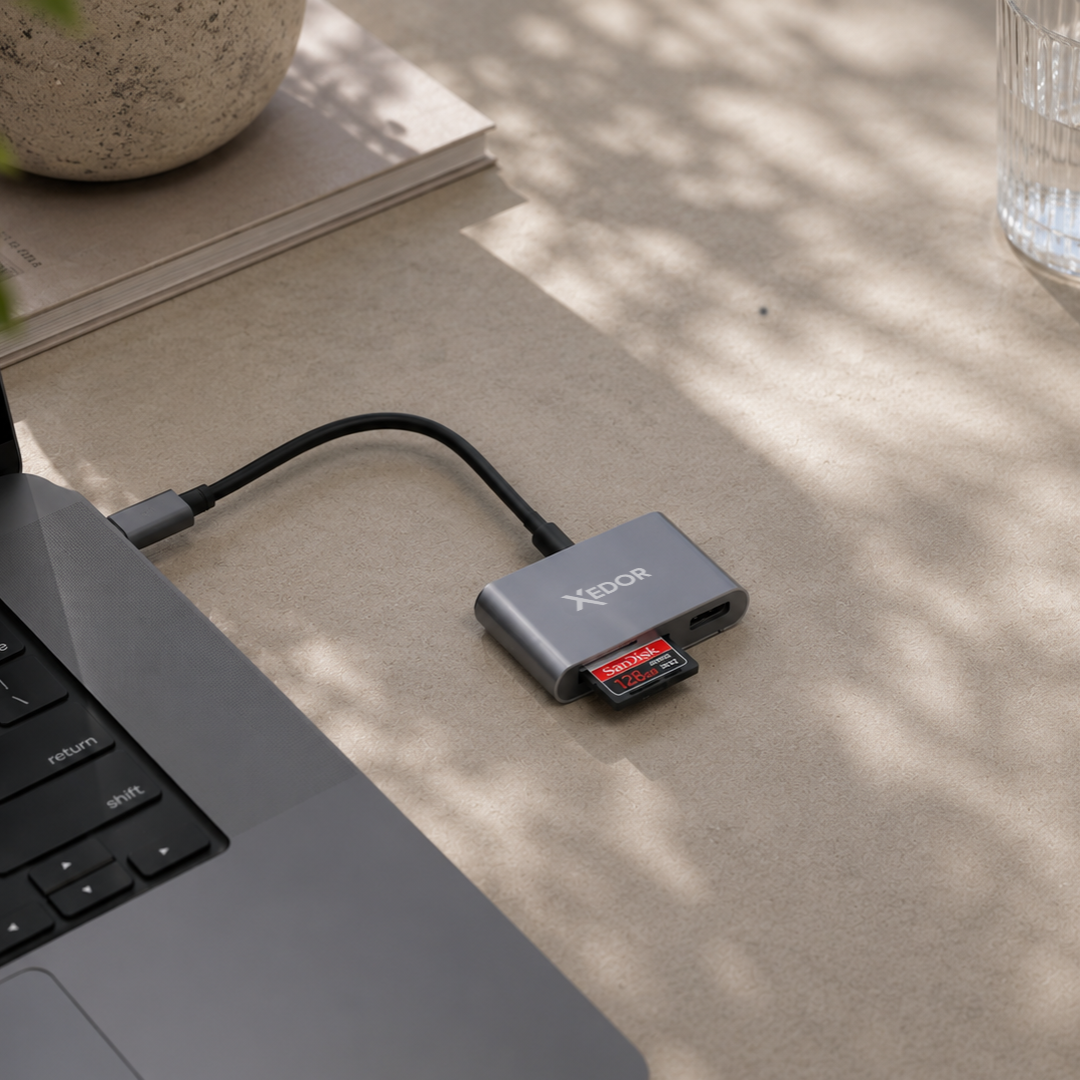
Kurzantwort: Um Fotos von einer SD- oder microSD-Karte zu übertragen, benötigst du einen Kartenleser, der zu deinem Gerät passt. Stecke die Karte in den Kartenleser, schließe ihn an den USB-C-Anschluss deines Smartphones oder Laptops an (oder über USB-A an einen älteren PC) und importiere die Fotos über die Fotos-App, die Dateien-App, Files by Google, den Datei-Explorer oder den Finder. Der Xedor Readex funktioniert mit SD und microSD, über USB-C und USB-A.
Nach einem Urlaub, Fotoshooting oder Drohnenflug möchtest du deine Fotos und Videos wahrscheinlich so schnell wie möglich ansehen und speichern. Dafür musst du die Kamera nicht immer mit einem separaten Kabel an deinen Computer anschließen. Mit einem geeigneten Kartenleser kannst du eine SD- oder microSD-Karte direkt auf einem Smartphone, Tablet oder Laptop auslesen.
In diesem Blog erklären wir, was du benötigst und wie die Übertragung auf einem iPhone, Android-Gerät, Windows-Computer und Mac funktioniert.
Was benötigst du, um eine SD-Karte auszulesen?
Um Dateien von einer Speicherkarte zu öffnen, benötigst du einen Kartenleser, der sowohl zur Speicherkarte als auch zum Anschluss deines Geräts passt.
Der Xedor Readex SD-Kartenleser verfügt über:
- einen Steckplatz für eine normale SD-Karte;
- einen Steckplatz für eine microSD-Karte;
- einen USB-A-Anschluss;
- einen USB-C-Anschluss;
- einen mitgelieferten USB-A-Adapter.
So kannst du denselben Kartenleser an modernen Geräten mit USB-C und an Computern mit einem herkömmlichen USB-A-Anschluss verwenden. Der Readex unterstützt SD-, SDHC-, SDXC-, microSD-, microSDHC- und microSDXC-Karten.
Was ist der Unterschied zwischen SD und microSD?
Eine normale SD-Karte wird häufig in Digitalkameras, Videokameras und professioneller Aufnahmeausrüstung verwendet. Eine microSD-Karte ist deutlich kleiner und kommt häufig in Drohnen, Actioncams, Überwachungskameras und einigen Smartphones zum Einsatz.
Die Dateien auf beiden Kartentypen werden auf ähnliche Weise gespeichert. Der wichtigste Unterschied ist das physische Format der Karte.
Fotos auf ein iPhone oder iPad mit USB-C übertragen
Wenn du ein iPhone oder iPad mit USB-C hast, kannst du einen kompatiblen Kartenleser direkt anschließen.
- Entferne die SD- oder microSD-Karte aus deiner Kamera oder Drohne.
- Stecke die Karte in den passenden Steckplatz des Kartenlesers.
- Schließe den Kartenleser an den USB-C-Anschluss an.
- Öffne die Fotos- oder Dateien-App.
- Wähle die Fotos und Videos aus, die du importieren oder kopieren möchtest.
- Überprüfe anschließend, ob die Dateien korrekt gespeichert wurden.
Apple unterstützt das direkte Importieren von Fotos und Videos von einer SD-Karte in die Fotos-App. Je nach Dateityp kannst du die Dateien auch über die Dateien-App aufrufen.
Hast du ein älteres iPhone mit einem Lightning-Anschluss? Dann benötigst du ein separates, für Lightning geeignetes Kartenlesegerät oder einen entsprechenden Adapter. Ein USB-C-Kartenlesegerät kann nicht direkt in einen Lightning-Anschluss gesteckt werden.
Eine SD-Karte unter Android auslesen
Viele Android-Smartphones und -Tablets können externen USB-Speicher öffnen. Google unterstützt dies über Files by Google auf Geräten mit Android 7.0 oder höher. Der Hersteller deines Geräts muss externen USB-Speicher und die USB-Host-Funktion jedoch aktiviert haben.
- Setze die Speicherkarte in das Kartenlesegerät ein.
- Schließe das Kartenlesegerät an den USB-C-Anschluss deines Telefons oder Tablets an.
- Bestätige gegebenenfalls die Meldung, um den Zugriff auf das USB-Gerät zu erlauben.
- Öffne Files by Google oder die Dateimanager-App deines Geräts.
- Öffne den USB-Speicher und suche den Ordner mit Fotos oder Videos.
- Kopiere die gewünschten Dateien in den internen Speicher deines Geräts.
Der Ordner mit Kameradateien heißt oft DCIM, kann aber je nach Kamera oder Drohne anders heißen.
Ein Kartenlesegerät für all deine Geräte
Der Xedor Readex liest SD und microSD, passt an USB-C und mit dem mitgelieferten Adapter auch an USB-A. Funktioniert mit iPhone 15 und neuer, Android, iPad, Windows und Mac.
Fotos auf einem Windows-Laptop importieren
Auf einem Windows-Computer kannst du die Dateien über den Datei-Explorer öffnen oder sie mit der Microsoft-Fotos-App importieren.
- Setze die SD- oder microSD-Karte in das Kartenlesegerät ein.
- Verwende bei Bedarf den mitgelieferten USB-A-Adapter.
- Schließe das Kartenlesegerät an den Computer an.
- Öffne den Datei-Explorer und wähle die Speicherkarte aus.
- Kopiere die Dateien in einen Ordner auf deinem Computer.
Du kannst auch die Fotos-App öffnen und den Import von einem angeschlossenen Gerät auswählen. Windows sucht dann automatisch nach verfügbaren Fotos und Videos.
Fotos auf einem Mac importieren
Auf einem Mac kannst du die Speicherkarte über den Finder öffnen oder die Fotos direkt in die Fotos-App importieren.
- Schließe das Kartenlesegerät an deinen Mac an.
- Öffne die Fotos-App.
- Wähle in der Menüleiste „Ablage“ und anschließend „Importieren“.
- Wähle die gewünschten Fotos und Videos aus.
- Wähle aus, wo du die Dateien speichern möchtest.
Wenn du lieber deine eigene Ordnerstruktur verwendest, öffne die Speicherkarte über den Finder und kopiere die Dateien manuell.
Warum wird meine SD-Karte nicht erkannt?
Wird die Speicherkarte nicht angezeigt? Überprüfe dann die folgenden Punkte:
- Ist die Karte vollständig in das Kartenlesegerät eingesetzt?
- Verwendest du den richtigen Steckplatz für SD oder microSD?
- Unterstützt dein Telefon externen USB-Speicher?
- Ist der USB-C-Anschluss frei von Staub oder Schmutz?
- Ist die Speicherkarte mit einem unterstützten Dateisystem formatiert? Erfahre mehr darüber in FAT32, exFAT oder NTFS.
- Funktioniert die Karte auf einem anderen Gerät?
Bei einer beschädigten Karte fordert das Gerät dich möglicherweise auf, sie zu formatieren. Tu dies nicht, bevor du versucht hast, wichtige Dateien auf andere Weise sicher zu speichern. Durch das Formatieren werden die vorhandenen Daten gelöscht.
Dateien kopieren, bevor du sie löschst
Lösche Fotos nicht sofort von der Speicherkarte, nachdem du sie importiert hast. Öffne zunächst einige Dateien auf dem neuen Gerät und prüfe, ob die Übertragung vollständig abgeschlossen ist.
Bei wichtigen Fotos ist es sinnvoll, zusätzlich eine zweite Kopie aufzubewahren, zum Beispiel in der Cloud oder auf einem USB-Stick. Lies auch, wie du ein gutes Backup deiner Fotos erstellst.
Häufig gestellte Fragen
Kann ich eine SD-Karte auf meinem iPhone auslesen?
Ja. Bei einem iPhone 15 oder neuer kannst du einen USB-C-Kartenleser direkt anschließen und über die Apps Fotos oder Dateien importieren. Für ältere iPhones mit Lightning benötigst du einen Lightning-Kartenleser.
Welche Speicherkarten funktionieren mit dem Xedor Readex?
SD, SDHC, SDXC, microSD, microSDHC und microSDXC.
Wo befinden sich die Fotos auf der SD-Karte?
Meistens im DCIM-Ordner. Einige Drohnen und Actioncams verwenden einen eigenen Ordnernamen.
Warum erkennt mein Android-Smartphone den Kartenleser nicht?
Nicht jedes Gerät unterstützt externe USB-Speicher. Prüfe, ob dein Smartphone USB OTG unterstützt, erlaube den Zugriff in der Benachrichtigung und öffne Files by Google.
Fazit
Mit einem geeigneten Kartenleser kannst du Fotos und Videos direkt von einer SD- oder microSD-Karte auf ein Smartphone, Tablet, einen Windows-Computer oder Mac übertragen.
Der Xedor Readex kombiniert einen SD-Kartensteckplatz, einen microSD-Kartensteckplatz und einen USB-A-Anschluss mit einem USB-C-Anschluss und einem mitgelieferten USB-A-Adapter. So benötigst du für verschiedene Geräte nur einen kompakten Kartenleser. Entdecke auch unser vollständiges Angebot an Kartenlesern.
Mehr über USB-C-Anschlüsse erfährst du in unserem Blog USB-C erklärt: Was kannst du damit machen? Benötigst du Hilfe bei der Verwendung eines Xedor-Produkts? Dann sieh dir unsere digitalen Anleitungen an.
Teilen über:
Warum dein Smartphone teurer wird (wir sind der Sache auf den Grund gegangen)
USB-C auf AUX funktioniert nicht? Das sind die häufigsten Ursachen