

Zuletzt aktualisiert: 30. September 2026
Kurz gesagt: USB-C bezeichnet die Form des Steckers, nicht die Geschwindigkeit oder Funktion. Über denselben USB-C-Anschluss kannst du laden, Dateien übertragen, Ton ausgeben und manchmal Bild an einen Monitor übertragen, aber nicht jeder Anschluss und nicht jedes Kabel kann alles. Die Accessoires, die die meisten Menschen wirklich benötigen: ein USB-Stick mit USB-C und USB-A, ein USB-C-Schnellladegerät, ein USB-C-auf-USB-A-Adapter für ältere Geräte und gegebenenfalls ein Hub oder eine Dockingstation.
USB-C ist heutzutage überall zu finden: auf Smartphones, Laptops, Tablets und sogar Monitoren. Seit dem 28. Dezember 2024 ist USB-C in der EU der vorgeschriebene Ladeanschluss unter anderem für Telefone, Tablets und Kameras und seit dem 28. April 2026 auch für neue Laptops. Dennoch haben viele Menschen Fragen wie „Warum funktioniert mein USB-C-Kabel nicht?“ oder „Welchen Adapter brauche ich?“ In diesem Blog erklären wir auf praktische Weise, was USB-C ist, was du damit machen kannst und welche Accessoires in der Praxis wirklich nützlich sind.
Was genau ist USB-C?
USB-C ist ein Anschlusstyp: die Form des Steckers. Für sich allein sagt das noch nichts über Geschwindigkeit oder Funktionen aus. Genau hier entsteht die meiste Verwirrung.
Über USB-C können Geräte Dateien übertragen, geladen werden und sogar Bild und Ton übertragen, beispielsweise an einen Monitor. Aber Achtung: Nicht jedes USB-C-Kabel und nicht jeder USB-C-Anschluss unterstützt all diese Funktionen.
USB-C ist nicht immer gleich
Zwei USB-C-Anschlüsse können identisch aussehen, aber trotzdem völlig unterschiedlich funktionieren. Das kann frustrierend sein, wenn ein Accessoire nicht das tut, was du erwartest. Die wichtigsten Unterschiede:
- Geschwindigkeit: USB 2.0 erreicht 480 Mbit/s, USB 3.2 Gen 1 5 Gbit/s und USB 3.2 Gen 2 10 Gbit/s.
- Nur Laden oder auch Datenübertragung: Manche günstigen Kabel eignen sich nur zum Laden.
- Bildübertragung: Nicht jeder USB-C-Anschluss kann einen Monitor ansteuern (DisplayPort Alt Mode).
- Thunderbolt: verwendet denselben Stecker, ist aber schneller und nicht an jedem Laptop vorhanden.
USB-C vs. USB-A: Was ist der Unterschied?
USB-A ist der klassische, rechteckige USB-Anschluss, den wir seit Jahren kennen. USB-C ist der moderne Nachfolger.
USB-C ist beidseitig einsteckbar, unterstützt höhere Geschwindigkeiten und mehr Leistung und ist vielseitiger einsetzbar. USB-A hat nur eine richtige Einsteckrichtung und ist eingeschränkter, findet sich aber weiterhin an vielen PCs, Fernsehern, Autoradios und Ladegeräten.
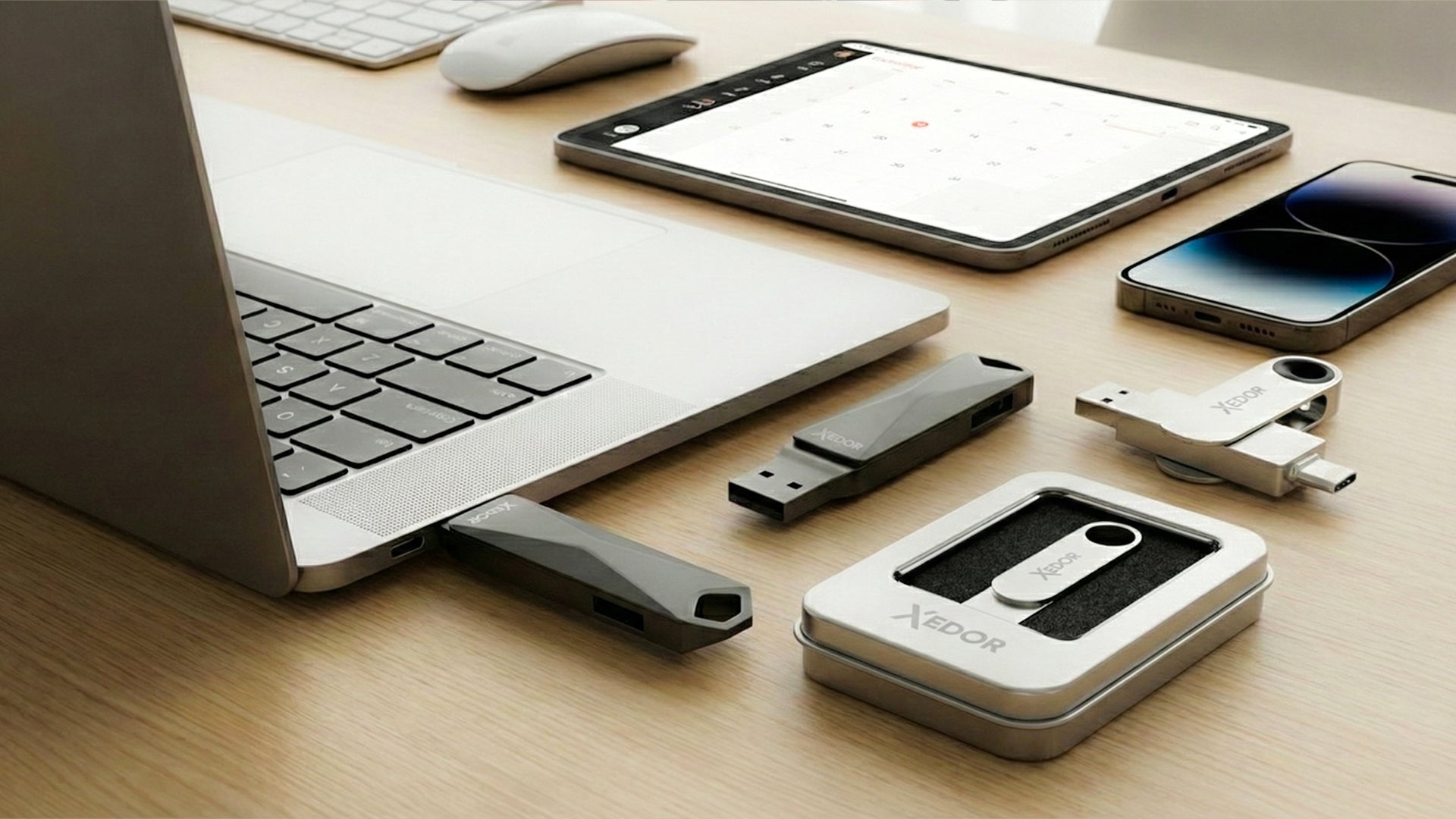
Da viele Geräte noch USB-A verwenden, sind Adapter und Accessoires mit beiden Anschlüssen oft unverzichtbar.
Welche USB-C-Accessoires brauchst du wirklich?
Welche Accessoires du benötigst, hängt davon ab, wie du deine Geräte verwendest. Im Folgenden siehst du die häufigsten Situationen.
Dateien zwischen Smartphone und Laptop übertragen
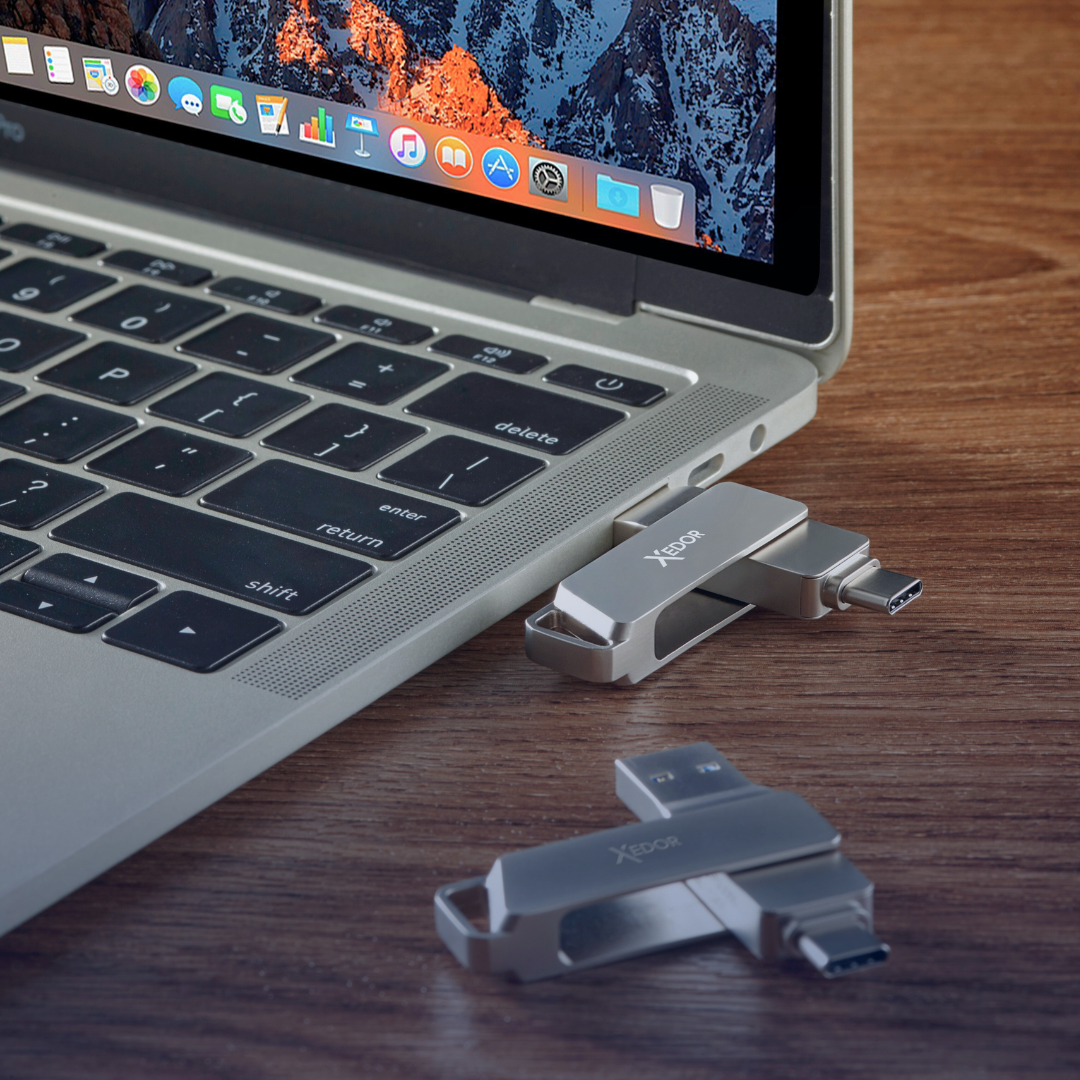
Möchtest du Dateien schnell und ohne Cloud oder Kabel übertragen? Dann ist ein USB-Stick mit USB-C und USB-A ideal. Du steckst ihn in dein Smartphone, überträgst die Fotos darauf und drehst ihn für deinen Laptop, PC oder Fernseher um.
Der Xedor Base verfügt über beide Anschlüsse und ist mit Kapazitäten von 32 GB bis 1 TB erhältlich. Sieh dir alle USB-Sticks mit USB-C an oder lies welche Speicherkapazität du benötigst.
Laden über USB-C: Wie viel Watt benötigst du?
USB-C unterstützt schnelles Laden über USB Power Delivery. Neue Smartphones und Laptops werden in der EU immer häufiger ohne Ladegerät verkauft. Daher lohnt es sich zu wissen, was du benötigst:
- Smartphone: Ein 20-W-Ladegerät reicht für die meisten Smartphones aus, zum Beispiel das Xedor Charge 20W.
- Tablet, Powerbank oder leichter Laptop: Wähle 45 W, zum Beispiel das Xedor Charge 45W mit zwei USB-C-Anschlüssen.
- Leistungsstarker Laptop: häufig 65 W oder mehr; sieh nach, wie viel Leistung dein Original-Ladegerät liefert.
Achte auch auf das Kabel: Ein Standard-USB-C-Kabel ist für maximal 60 W geeignet. Für mehr Leistung benötigst du ein Kabel, das 5 A unterstützt.
Alte USB-Geräte mit neuen Laptops verwenden
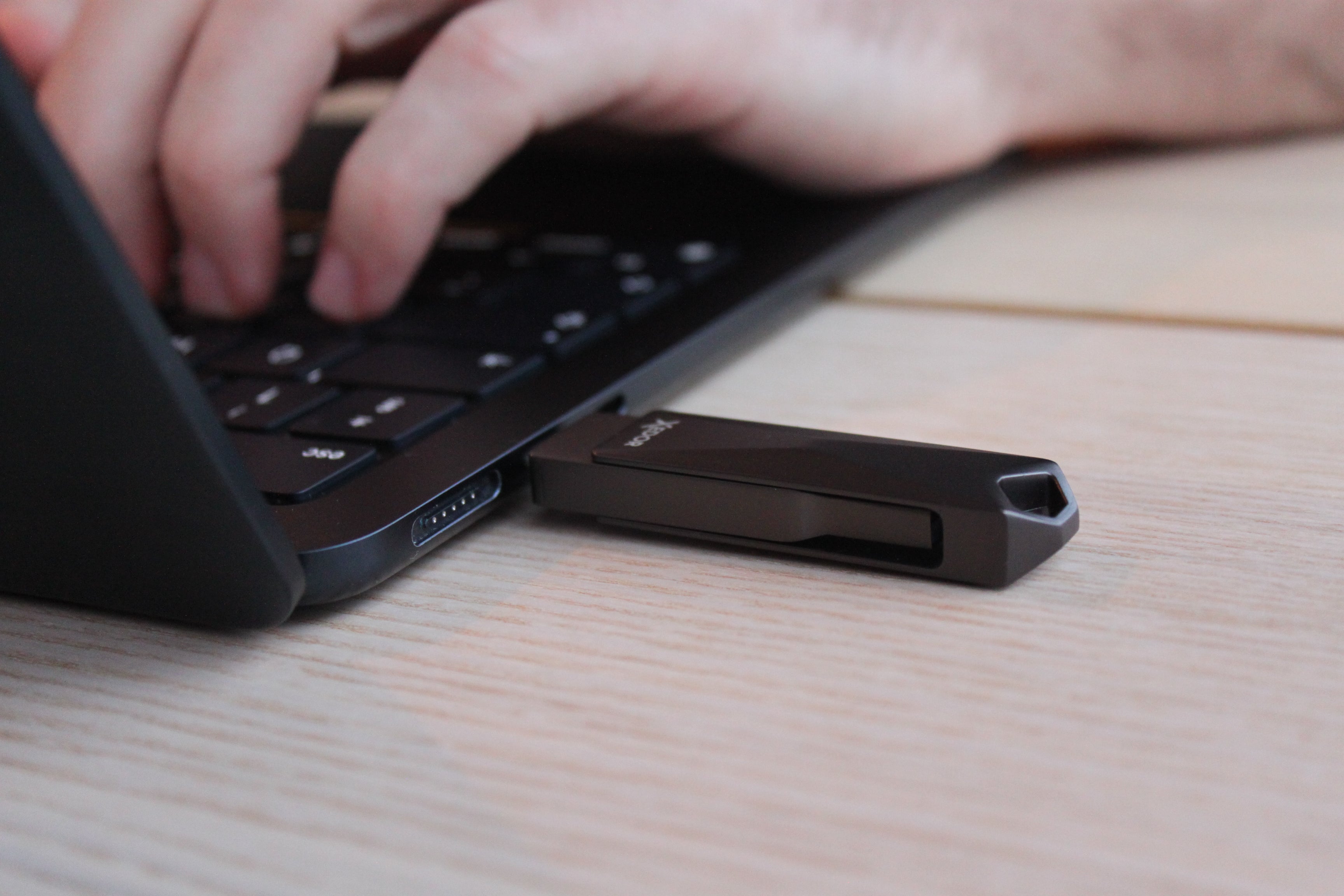
Neue Laptops haben oft nur USB-C-Anschlüsse. Mit einem USB-C-auf-USB-A-Adapter schließt du ganz einfach USB-Sticks, Mäuse, Tastaturen und Ladekabel an. Sieh dir dafür unsere Adapter und Kabel an.
Ton über USB-C
Hat dein Smartphone keinen Kopfhöreranschluss mehr? Dann benötigst du einen USB-C-auf-AUX-Adapter mit integriertem DAC. Funktioniert es nicht? Lies USB-C auf AUX funktioniert nicht: die Lösungen oder sieh dir den Xedor Audio Adapter an.
Fotos von einer SD-Karte auslesen
Mit einem USB-C-Kartenleser überträgst du Fotos von deiner Kamera oder Drohne direkt auf dein Smartphone, Tablet oder deinen Laptop. Der Xedor Readex liest SD- und microSD-Karten. Lies auch wie du Fotos von einer SD-Karte überträgst.
Mit mehreren Geräten gleichzeitig arbeiten
Verwendest du mehrere Zubehörteile gleichzeitig, etwa einen Monitor, eine Maus, ein Netzwerkkabel und einen USB-Stick? Dann ist ein USB-C-Hub oder eine Dockingstation die praktischste Wahl. Entdecke unser Sortiment an Hubs und Docks für zu Hause und das Büro.
Die USB-C-Grundausstattung
- Xedor Base USB-Stick: Dateien zwischen Smartphone und Computer übertragen
- Xedor Charge 45W: Smartphone, Tablet und leichten Laptop mit einem Ladegerät laden
- Xedor Readex: SD- und microSD-Karten auslesen
Häufige USB-C-Fehler
- Annehmen, dass jedes USB-C-Kabel gleich ist;
- ein Kabel, das nur zum Aufladen geeignet ist, für Datenübertragung oder Bildübertragung verwenden;
- ein zu schwaches Ladegerät für einen Laptop verwenden;
- einen Adapter ohne DAC für Audio verwenden;
- davon ausgehen, dass USB-C immer mit älteren Geräten funktioniert.
Häufig gestellte Fragen
Ist USB-C dasselbe wie Thunderbolt?
Nein. Thunderbolt 3, 4 und 5 verwenden den USB-C-Stecker, bieten aber höhere Geschwindigkeiten und zusätzliche Funktionen. Ein Thunderbolt-Anschluss funktioniert auch mit gewöhnlichem USB-C-Zubehör, umgekehrt jedoch nicht immer.
Kann ich mit jedem USB-C-Kabel schnellladen?
Ein Standard-USB-C-Kabel lädt mit bis zu 60 W. Das reicht für Smartphones, Tablets und leichte Laptops. Für 100 W oder mehr benötigst du ein Kabel, das 5 A unterstützt.
Funktioniert ein USB-C-Stick mit einem iPhone?
Ja, beim iPhone 15 und neuer. Du öffnest den Stick über die Dateien-App. Für ältere iPhones mit Lightning benötigst du einen Stick mit Lightning-Anschluss, wie den Xedor Flex.
Warum lädt mein Laptop nicht über USB-C?
Nicht jeder USB-C-Anschluss an einem Laptop unterstützt das Aufladen, oder das Ladegerät liefert zu wenig Leistung. Verwende den Anschluss mit dem Ladesymbol und ein Ladegerät mit ausreichend Watt.
Fazit
USB-C ist leistungsstark und vielseitig, aber nur, wenn du das richtige Zubehör verwendest. Mit einem guten USB-Stick, Schnellladegerät, Adapter oder Hub holst du alles aus deinem Laptop, Smartphone oder Tablet heraus - ganz ohne Frust. Bist du unsicher? Dann sieh in den Produktspezifikationen oder unseren digitalen Anleitungen nach.
Teilen über:
Warum der Chipmarkt aufgrund der KI-Nachfrage explodiert (und was das für die Datenspeicherung bedeutet)