

Última actualización: 11 de noviembre de 2026
Respuesta breve: si no se reconoce tu memoria USB, prueba primero otro puerto USB y otro ordenador. Si ves la memoria en Administración de discos (Windows) o Utilidad de Discos (Mac), pero no en el Explorador de archivos o Finder, normalmente falta una letra de unidad o el dispositivo no admite el sistema de archivos. Formatea la memoria solo como último recurso: al hacerlo borrarás todos los archivos.
Conectas la memoria USB y no pasa nada. No aparece ningún aviso ni ninguna unidad en el Explorador de archivos. En la mayoría de los casos, la memoria no está dañada y el problema se resuelve en pocos minutos. Sigue los pasos que aparecen a continuación en orden.
1. Prueba otro puerto USB
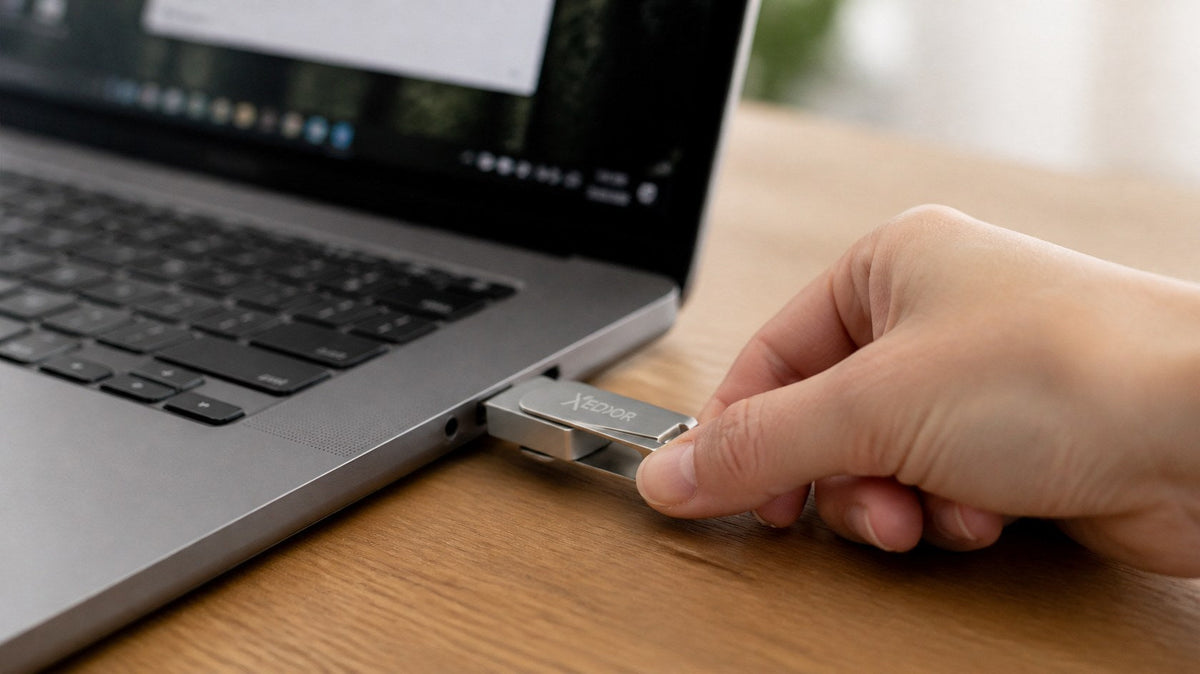
Un puerto suelto o sucio es la causa más frecuente. Prueba un puerto directamente en el ordenador; si es un ordenador de sobremesa, preferiblemente uno de la parte trasera. Si utilizas un concentrador o un adaptador, haz también la prueba sin ellos.
2. Prueba la memoria en otro dispositivo
¿La memoria funciona en otro ordenador? Entonces el problema está en la configuración de tu propio ordenador (pasos 3 a 6). Si no funciona en ningún sitio, ve al paso 8.
3. Windows: comprueba Administración de discos
- Haz clic con el botón derecho en el botón Inicio y selecciona Administración de discos.
- Busca la memoria USB por su capacidad (por ejemplo, 58 GB en una memoria de 64 GB).
- ¿No tiene ninguna letra asignada? Haz clic con el botón derecho en el volumen y selecciona Cambiar letra y rutas de acceso de unidad > Agregar.
- ¿Aparece como «RAW» o «No asignado»? Windows no reconoce el sistema de archivos. Consulta el paso 7.
4. Windows: comprueba el Administrador de dispositivos
Abre el Administrador de dispositivos y despliega Unidades de disco y Controladoras USB. Si aparece un signo de exclamación amarillo junto a la memoria, haz clic con el botón derecho en ella, selecciona Desinstalar dispositivo y retírala. Vuelve a conectarla; Windows instalará de nuevo el controlador.
5. Mac: comprueba Finder y Utilidad de Discos
- Ve a Finder > Ajustes > General y activa «Discos externos».
- Abre Utilidad de Discos y selecciona Visualización > Mostrar todos los dispositivos. Si la memoria aparece atenuada, selecciónala y haz clic en Montar.
- ¿Puedes leer, pero no escribir? Probablemente la memoria está formateada en NTFS. macOS no escribe en NTFS de forma predeterminada.
6. El teléfono, televisor o coche no reconoce la memoria
En ese caso, el sistema de archivos suele ser la causa. Muchos televisores y radios de coche solo leen FAT32, y los iPhone y muchos dispositivos Android no admiten NTFS. Además, un teléfono Android debe admitir almacenamiento USB externo (USB OTG). Consulta qué sistema funciona en cada caso en FAT32, exFAT o NTFS.
7. Formatea la memoria (último recurso)
Si nada funciona y no contiene archivos que necesites, vuelve a formatear la memoria en exFAT (Windows y Mac) o FAT32 (televisores, coches y dispositivos antiguos). Atención: al formatearla borrarás todo. Si aún necesitas los archivos, prueba primero la memoria en otro dispositivo o contacta con un especialista en recuperación de datos.
8. ¿Está defectuosa la memoria?
¿No se reconoce la memoria en ningún dispositivo ni en ningún puerto, tampoco en Administración de discos o Utilidad de Discos? Entonces probablemente está defectuosa. Si es posible recuperar archivos, contacta con una empresa de recuperación de datos. Si la memoria es de Xedor y aún está en garantía, ponte en contacto con nosotros.
Una memoria que funciona en todas partes
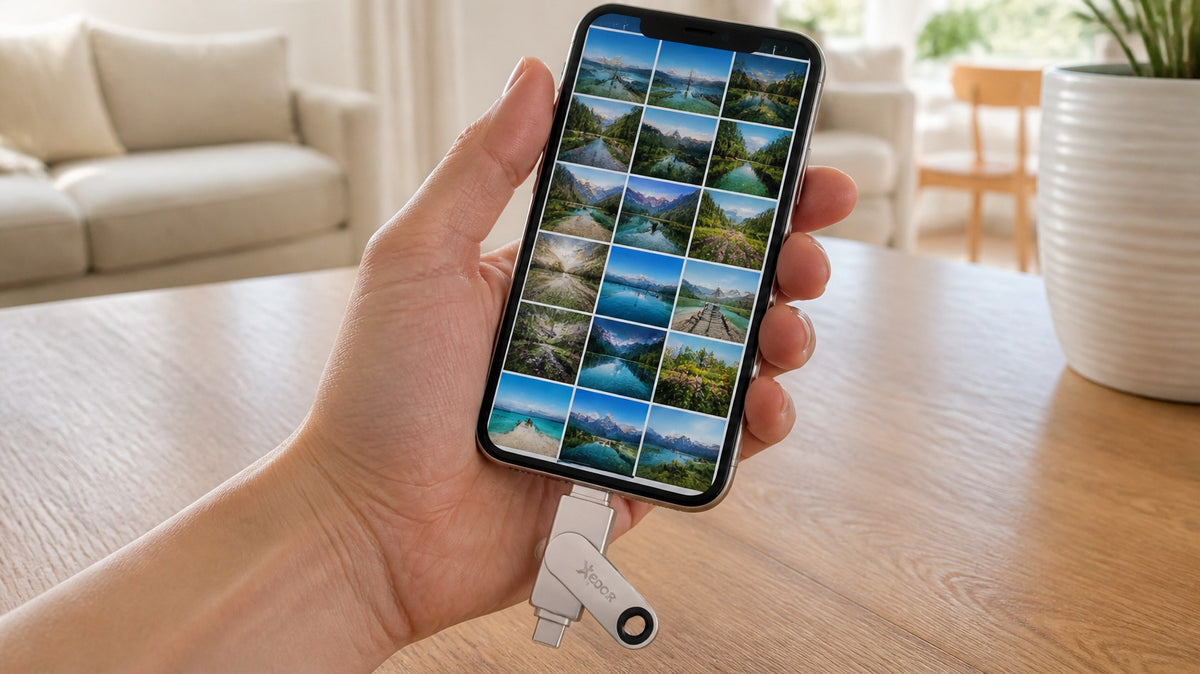
La Xedor Base tiene USB-C y USB-A y viene formateada de serie en exFAT, un sistema que Windows, macOS, Android e iOS pueden leer y escribir. Carcasa metálica, de 32 GB a 1 TB.
Más vale prevenir
- Expulsa siempre la memoria de forma segura antes de retirarla, especialmente durante o justo después de copiar archivos.
- Guarda la memoria en un lugar seco y no la lleves suelta en el bolsillo.
- No guardes nunca archivos importantes únicamente en una memoria. Consulta cómo hacer una buena copia de seguridad.
Preguntas frecuentes
¿Por qué mi memoria USB se reconoce, pero no veo ningún archivo?
Comprueba que los archivos ocultos estén visibles y que hayas abierto la memoria correcta. Si Windows muestra el volumen como RAW, el sistema de archivos está dañado o es desconocido.
Mi memoria USB funciona en Windows, pero no en mi Mac. ¿Por qué?
Probablemente la memoria está formateada en NTFS. Un Mac puede leer NTFS, pero no escribe en él de forma predeterminada. Formátala en exFAT si quieres usarla en ambos sistemas.
¿Puede dañarse una memoria USB si la retiro sin más?
Mientras se están escribiendo datos, sí: el sistema de archivos puede dañarse. Por eso debes expulsar siempre la memoria primero.
Mi televisor no reconoce la memoria USB. ¿Qué hago?
Formatea la memoria en FAT32 y comprueba que el televisor admita el formato de archivo de tus vídeos o fotos. En FAT32, un archivo no puede superar aproximadamente los 4 GB.
Conclusión
Una memoria USB que no se reconoce normalmente no está dañada. Prueba primero otro puerto y otro dispositivo; después, comprueba Administración de discos o Utilidad de Discos y verifica que el sistema de archivos sea compatible con tu dispositivo. Formatear es el último recurso.
Consulta todas las memorias USB o visita nuestras guías.
Compartir mediante:
Regalos tecnológicos de hasta 25 y hasta 60 euros: ideas para Sinterklaas y Navidad