

Ultimo aggiornamento: 28 ottobre 2026
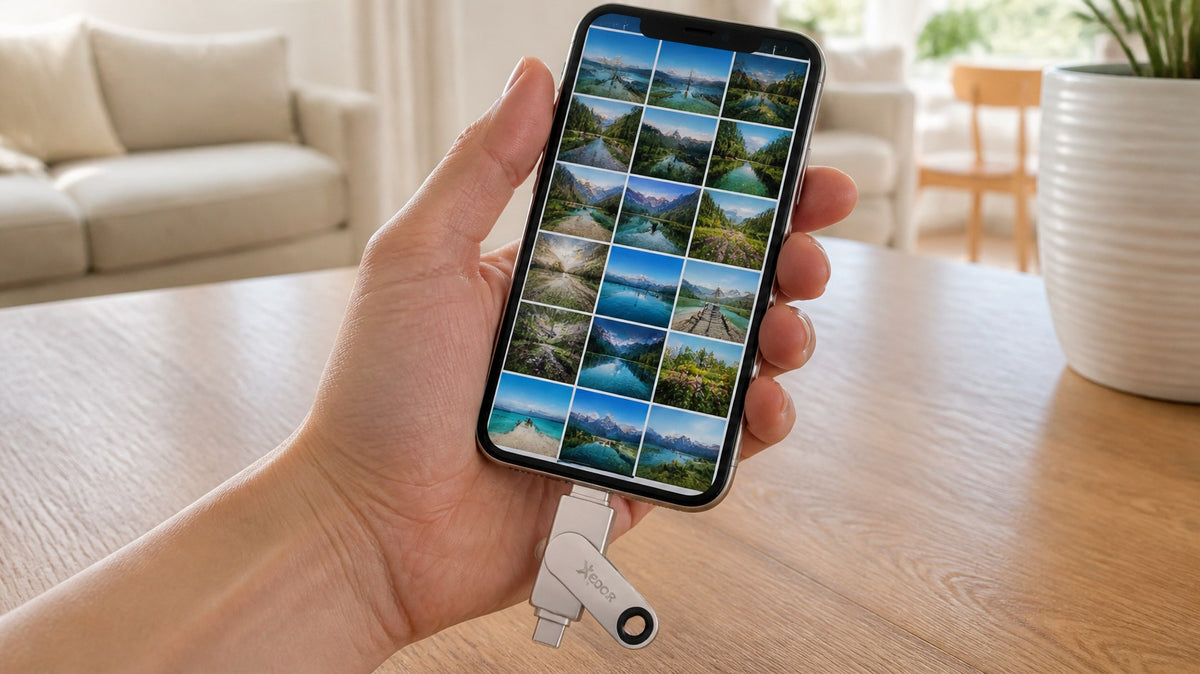
Risposta breve: controlla prima in Impostazioni > Generali > Spazio iPhone cosa occupa più spazio. Svuota l'album «Eliminati di recente», imposta l'eliminazione automatica delle app inutilizzate e trasferisci foto e video meno recenti su una chiavetta USB. Su un iPhone 15 o successivo puoi inserire direttamente una chiavetta USB-C nel telefono; per un iPhone con Lightning usa una chiavetta con connettore Lightning. In questo modo liberi gigabyte senza un abbonamento iCloud.
L'avviso «Spazio iPhone esaurito» arriva sempre nel momento peggiore: proprio quando vuoi registrare un video o devi installare un aggiornamento. Molte persone passano quindi a un abbonamento iCloud più grande. Non è necessario. In questo articolo scoprirai come liberare rapidamente spazio e conservare le tue foto al sicuro fuori dal telefono.
Passaggio 1: scopri cosa occupa spazio
Vai su Impostazioni > Generali > Spazio iPhone. In alto vedrai una barra con categorie come Foto, App e Messaggi. Sotto sono elencate le app, ordinate per dimensione. Per la maggior parte delle persone, foto e video sono di gran lunga la voce più ingombrante.
Passaggio 2: libera rapidamente spazio senza perdere nulla
- Svuota «Eliminati di recente»: le foto eliminate restano qui per 30 giorni e continuano a occupare spazio. Apri Foto > Album > Eliminati di recente ed eliminale definitivamente.
- Elimina le app inutilizzate: in Spazio iPhone attiva l'opzione per eliminare automaticamente le app inutilizzate. I tuoi dati resteranno salvati.
- Vecchi messaggi: in Impostazioni > Messaggi imposta l'eliminazione dei messaggi dopo 1 anno. Soprattutto gli allegati di grandi dimensioni di WhatsApp e iMessage occupano molto spazio.
- Video di grandi dimensioni: ordina in Foto per tipo di contenuto multimediale > Video. Alcuni video 4K lunghi possono occupare decine di gigabyte.
Passaggio 3: trasferisci foto e video su una chiavetta USB
Questa soluzione offre più spazio. Dall'iPhone 15, iPhone dispone di USB-C e puoi collegare direttamente una chiavetta USB.
iPhone 15, 16 o 17 (USB-C)
- Inserisci una chiavetta USB-C nel tuo iPhone.
- Apri l'app Foto e seleziona le foto e i video.
- Tocca Condividi > Salva in File e scegli la chiavetta USB.
- Controlla nell'app File che tutto sia sulla chiavetta.
- Solo dopo elimina le foto dal tuo iPhone e svuota «Eliminati di recente».
La Xedor Base è formattata in exFAT, che iPhone, Windows e Mac possono leggere e scrivere. Con il lato USB-A puoi poi trasferire le foto anche sul computer.
iPhone 14 o precedente (Lightning)
Usa una chiavetta con connettore Lightning, come la Xedor Flex. È certificata MFi da Apple e sull'altro lato ha un connettore USB-C per il laptop. Su un iPhone con Lightning puoi usare un'app; riceverai le istruzioni dopo l'ordine.
Libera spazio senza abbonamento
- iPhone 15 o successivo: Xedor Base con USB-C e USB-A, da 32 GB a 1 TB
- iPhone 14 o precedente: Xedor Flex con Lightning e USB-C
Di quanto spazio di archiviazione hai bisogno sulla chiavetta?
Somma lo spazio occupato da Foto nella memoria dell'iPhone e scegli una chiavetta che abbia una capacità nettamente superiore. Se usi 60 GB per le foto, scegli 128 GB o più. In questa tabella completa sulle capacità di archiviazione necessarie trovi il numero di foto e le ore di video per ogni capacità.
Chiavetta USB o iCloud?
| Chiavetta USB | iCloud+ | |
|---|---|---|
| Costi | una tantum | abbonamento mensile |
| Automatico | no, trasferimento manuale | sì |
| Funziona senza internet | sì | no |
| Visualizzabile anche su PC o TV | sì, direttamente | tramite app o sito web |
L'approccio più sicuro combina entrambe le opzioni o utilizza due chiavette. Scopri come nel nostro blog su come creare un buon backup.
Domande frequenti
Posso usare una chiavetta USB sul mio iPhone?
Sì. Su un iPhone 15 o successivo, una chiavetta USB-C funziona direttamente tramite l'app File. Per gli iPhone meno recenti serve una chiavetta con Lightning.
Quale file system deve avere la chiavetta per un iPhone?
exFAT o FAT32. exFAT è la scelta più pratica, perché supporta anche i video di grandi dimensioni. Maggiori informazioni in FAT32, exFAT o NTFS.
Perderò la qualità delle mie foto?
No. Con «Salva in File» vengono copiati i file originali.
Cosa succede se uso Foto di iCloud con «Ottimizza spazio iPhone»?
In questo modo gli originali restano in iCloud e sull'iPhone rimangono solo versioni più leggere. Durante l'esportazione, l'iPhone scarica prima gli originali; assicurati quindi di avere una connessione Wi-Fi.
Conclusione
Puoi liberare spazio su un iPhone pieno senza abbonamento: svuota prima la cartella «Eliminati di recente» e rimuovi le app inutilizzate, poi trasferisci foto e video su una chiavetta USB. Verifica la copia prima di eliminare qualsiasi contenuto dall'iPhone.
Scopri tutte le chiavette USB. Per assistenza nel trasferimento, consulta le nostre guide.

Condividi tramite:
Nuovo laptop senza caricatore? Ecco come scegliere il caricatore USB-C giusto