

Última actualización: 25 de noviembre de 2026
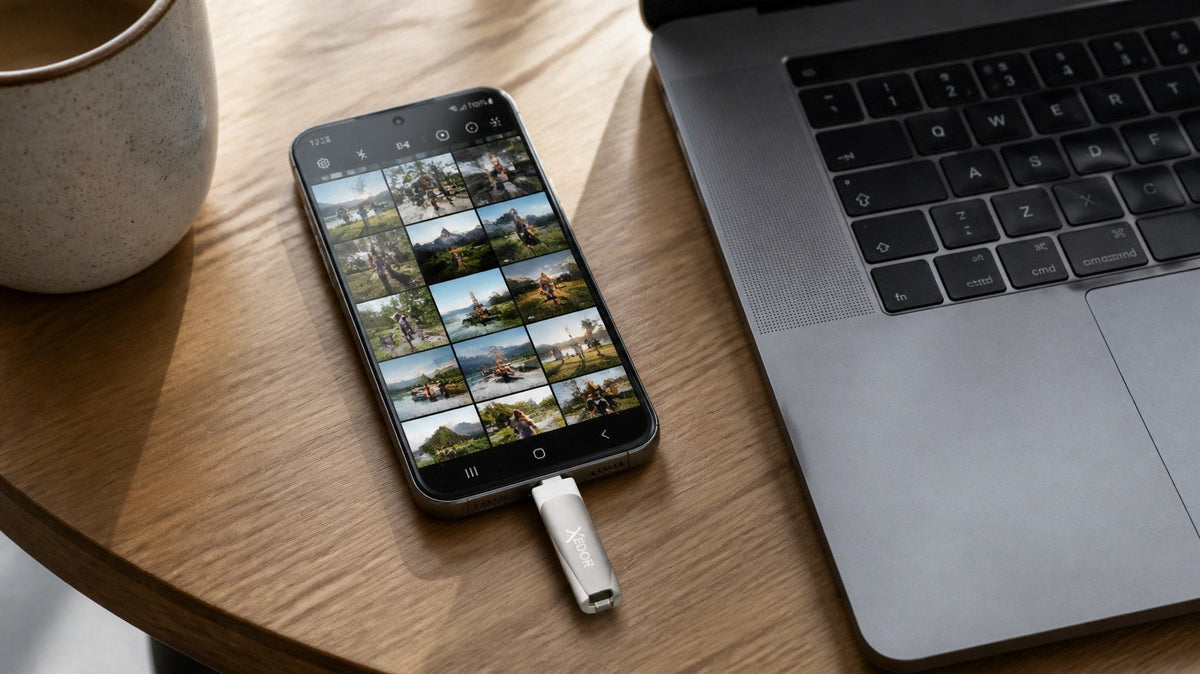
Respuesta breve: la forma más rápida sin cable ni nube es una memoria USB con USB-C y USB-A. Conecta el extremo USB-C a tu teléfono Android, copia las fotos a la memoria con Files by Google y después conecta el extremo USB-A al PC. Para unas pocas fotos también funciona Quick Share de Google, que las envía de forma inalámbrica a un PC con Windows mediante wifi y Bluetooth.
Un teléfono lleno, crear un álbum de fotos o simplemente hacer una copia en el ordenador: pasar las fotos de tu teléfono Android al PC es algo que casi todo el mundo hace con regularidad. El cable que necesitas para ello a menudo se pierde o solo sirve para cargar. Y no todo el mundo quiere enviar sus fotos a través de la nube. Estas son las tres mejores alternativas.
Comparación de los tres métodos
| Método | Ideal para | Necesitas |
|---|---|---|
| memoria USB con USB-C y USB-A | cientos de fotos y vídeos, también sin internet | una memoria dual |
| Quick Share | unas pocas fotos, rápidamente | PC con Windows y la aplicación Quick Share, wifi y Bluetooth |
| tarjeta SD y lector de tarjetas | teléfonos con ranura microSD | lector de tarjetas |
Método 1: mediante una memoria USB (recomendado)
- Conecta el extremo USB-C de la memoria a tu teléfono y permite el acceso cuando se te solicite.
- Abre Files by Google (o la aplicación Mis archivos en Samsung).
- Ve a Imágenes o a la carpeta DCIM/Camera y selecciona las fotos.
- Toca los tres puntos > Copiar a y elige el almacenamiento USB.
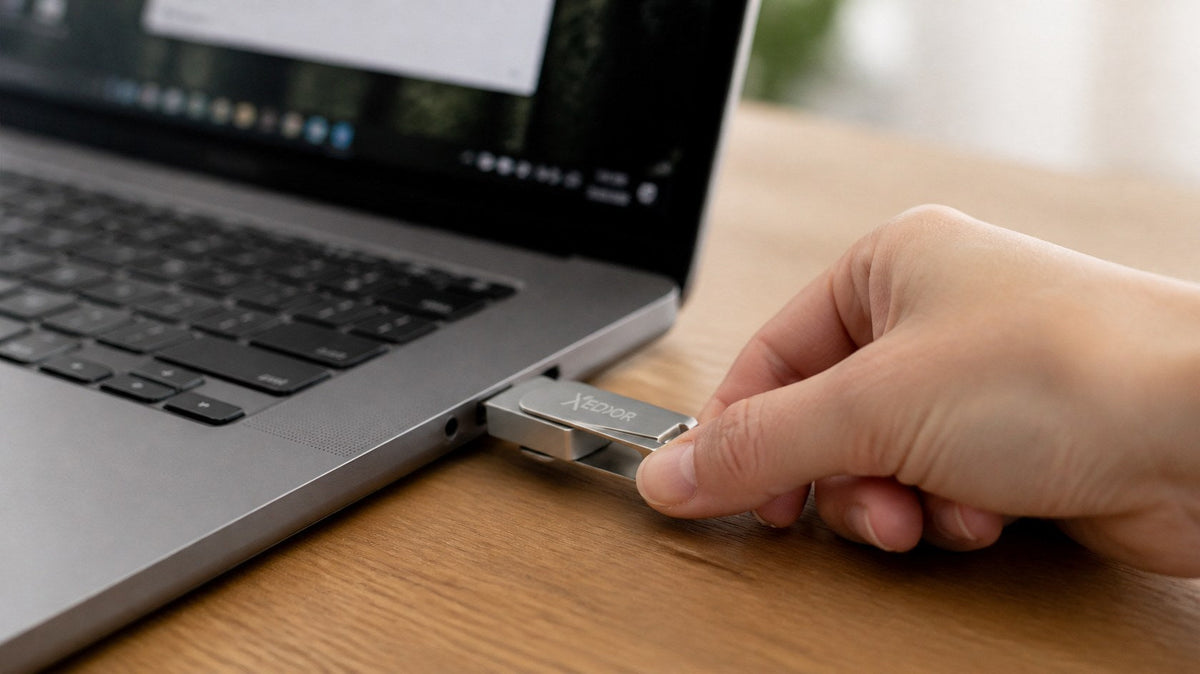
- Expulsa la memoria mediante la notificación «Expulsar» y conecta el extremo USB-A a tu PC.
- Abre el Explorador de archivos y arrastra las fotos a una carpeta de tu ordenador.
También funciona sin internet y es rápida para grandes cantidades de fotos y vídeos. Después, la memoria sigue funcionando de inmediato como una copia de seguridad adicional.
Del teléfono al PC en una sola memoria
La Xedor Base tiene USB-C para tu teléfono Android y USB-A para tu PC. Sin cable, sin aplicación y sin cuenta. Tiene formato exFAT de serie, así que también admite vídeos grandes.
Método 2: inalámbrico mediante Quick Share
Quick Share es la función integrada para compartir de Android (antes Nearby Share). Google también ofrece una aplicación Quick Share para Windows.
- Instala Quick Share en tu PC con Windows e inicia sesión con la misma cuenta de Google que usas en tu teléfono.
- Activa la conexión wifi y el Bluetooth en ambos dispositivos.
- Selecciona las fotos en tu teléfono, toca Compartir > Quick Share y elige tu PC.
Práctico para unas pocas fotos. Para cientos de fotos o vídeos largos, una memoria USB suele ser más rápida y fiable.
Método 3: mediante la tarjeta SD
¿Tu teléfono tiene una ranura microSD y guardas tus fotos en la tarjeta? Extrae la tarjeta y léela con un lector de tarjetas, como el Xedor Readex. Descubre cómo hacerlo en cómo transferir fotos desde una tarjeta SD.
Consejos
- Comprueba la copia en tu PC antes de eliminar nada de tu teléfono.
- ¿La memoria no funciona en tu teléfono? No todos los dispositivos Android admiten almacenamiento USB (USB OTG). Consulta las especificaciones de tu teléfono.
- Guarda una segunda copia. Sigue la regla 3-2-1 de nuestro blog sobre cómo hacer una buena copia de seguridad.
Preguntas frecuentes
¿Cómo transfiero fotos de Android a un PC sin cables?
Con una memoria USB con USB-C y USB-A, de forma inalámbrica con Quick Share o mediante la tarjeta SD de tu teléfono.
¿Funciona una memoria USB en cualquier teléfono Android?
En la mayoría de los teléfonos con USB-C, sí. El dispositivo debe admitir almacenamiento USB externo (USB OTG). Casi todos los modelos recientes lo admiten.
¿Qué sistema de archivos debe tener la memoria?
exFAT o FAT32. exFAT es lo más práctico para vídeos grandes. Obtén más información en FAT32, exFAT o NTFS.
¿Qué tamaño debe tener la memoria USB?
Ve a Ajustes > Almacenamiento en tu teléfono para comprobar cuánto espacio ocupan tus fotos y vídeos, y elige una memoria con una capacidad bastante mayor. Encontrarás una guía en qué capacidad de almacenamiento necesitas.
Conclusión
Sin cables ni nube, la forma más rápida de transferir tus fotos es con una memoria USB con USB-C y USB-A. Para unas pocas fotos, Quick Share es práctico, y si tu teléfono tiene una tarjeta microSD, también puedes usar un lector de tarjetas.
Consulta todas las memorias USB.
Compartir mediante:
Cómo poner música en una memoria USB para el coche: así funciona