

Última actualización: 30 de septiembre de 2026
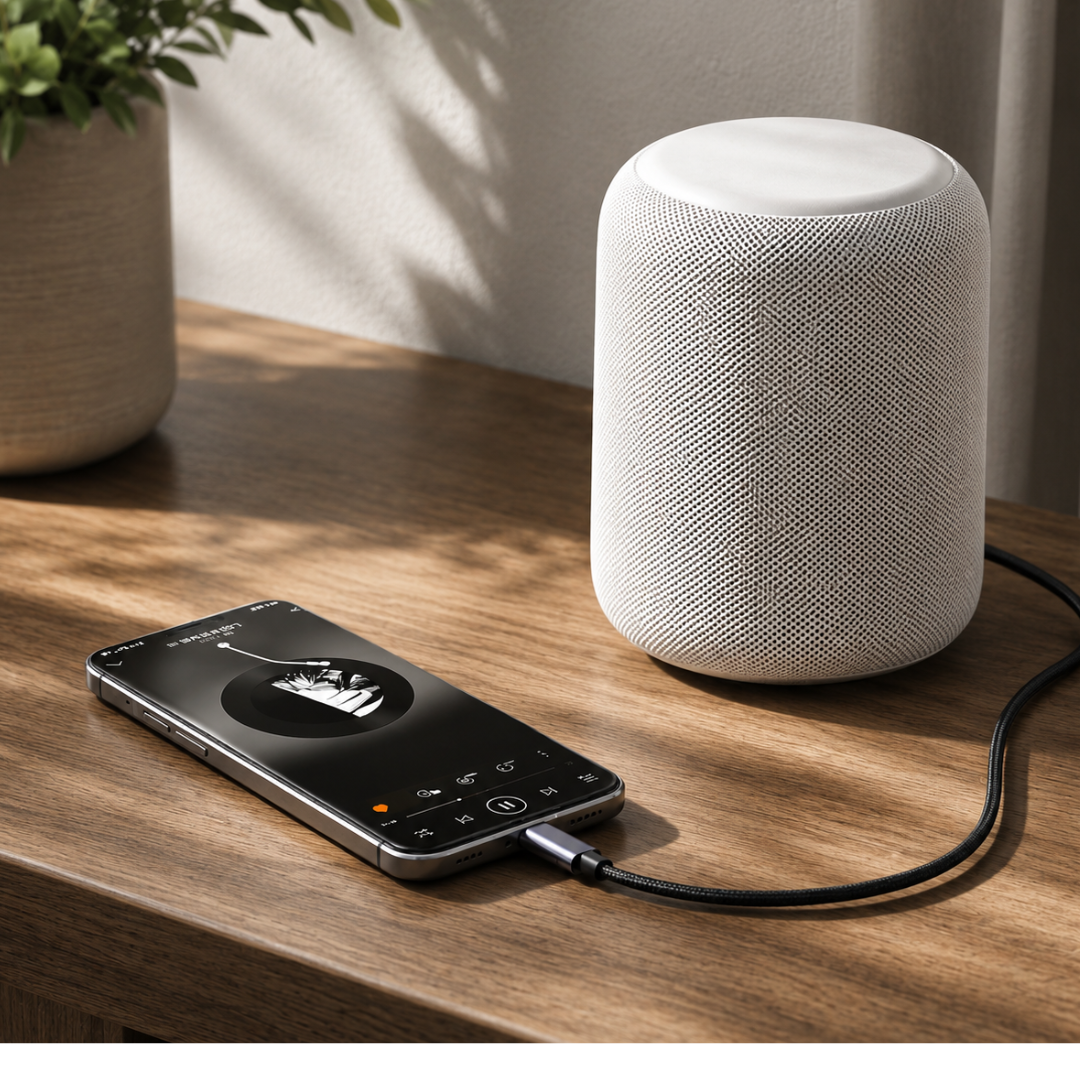
Respuesta breve: si tu adaptador USB-C a AUX no funciona, normalmente falta un chip DAC integrado, el conector no está completamente insertado en el puerto, la fuente de audio está configurada incorrectamente (por ejemplo, sigue en Bluetooth) o tu teléfono no es compatible con el adaptador. Los smartphones modernos envían audio digital a través de USB-C, por lo que necesitas un adaptador o cable con DAC, como el adaptador Xedor Audio USB-C a AUX.
Cada vez más smartphones y tablets ya no tienen una conexión de auriculares tradicional de 3,5 mm. En ese caso, un adaptador o cable USB-C a AUX parece una solución sencilla. Sin embargo, es habitual que no se reproduzca ningún sonido después de conectarlo.
Eso no significa directamente que el adaptador esté defectuoso. El audio USB-C funciona de forma diferente a una conexión de auriculares analógica normal. En este artículo explicamos qué puede fallar y cómo comprobar la conexión paso a paso.
¿Por qué USB-C a AUX no es solo un adaptador?
Una conexión AUX normal utiliza una señal de audio analógica. USB-C, en cambio, puede transmitir datos de audio digitales. Para que esa información digital pueda escucharse a través de unos auriculares, la radio del coche o un altavoz, es necesario convertir la señal.
Para ello se utiliza un DAC. DAC significa convertidor de digital a analógico: un chip que convierte el audio digital en una señal de audio analógica.
En un adaptador USB-C a AUX adecuado, este DAC se encuentra en el adaptador o el cable. Un adaptador pasivo sencillo sin DAC no funciona con todos los dispositivos. Por eso, la especificación de Android para el audio analógico USB-C parte de la base de que se utiliza un adaptador digital con conversión integrada.
Comprueba que el adaptador tenga un DAC integrado
No todos los adaptadores que tienen el mismo aspecto funcionan de la misma manera. Algunos adaptadores económicos solo transmiten una señal analógica existente. Esto funciona únicamente cuando el teléfono admite audio analógico a través de USB-C.
Muchos smartphones modernos transmiten audio digital por USB. Para ello necesitas un adaptador o cable con un DAC integrado.
El adaptador Xedor USB-C a AUX cuenta con un DAC integrado y convierte el audio digital USB-C en una señal analógica de 3,5 mm. También admite el micrófono de los auriculares con micrófono y es compatible, entre otros, con los iPhone 15, 16 y 17 y con smartphones Android con USB-C.
¿Qué necesitas: un adaptador o un cable?
Adaptador USB-C a AUX
Un adaptador tiene USB-C en un extremo y una conexión hembra de 3,5 mm en el otro. Por ejemplo, puedes conectar unos auriculares, unos audífonos o un cable AUX existentes.
Esta es la solución más flexible cuando quieres seguir utilizando distintos auriculares y cables de audio.
Cable USB-C a AUX
Un cable USB-C a AUX tiene USB-C en un extremo y un conector macho de 3,5 mm en el otro. Se conecta directamente, por ejemplo, a:
- la entrada AUX de un coche;
- un altavoz;
- un amplificador;
- un equipo de música.
Consulta para ello el cable Xedor USB-C a AUX.
La elección correcta rápidamente
- ¿Auriculares, auriculares intraaurales o headset? Elige el adaptador.
- ¿Coche, altavoz o amplificador? Elige el cable.
Paso 1: comprueba la conexión
Desconecta el adaptador o el cable y vuelve a conectarlo firmemente. A veces, una funda de teléfono puede impedir que el conector USB-C se introduzca completamente en el puerto.
Comprueba también si hay polvo o pelusa en el puerto USB-C. No utilices objetos metálicos o afilados para limpiar el puerto.
Paso 2: comprueba el volumen y la salida de audio
Sube el volumen tanto del smartphone como del dispositivo de audio conectado. En una radio de coche o un altavoz, también debes seleccionar la entrada correcta, por ejemplo, AUX, Line In o Audio In.
¿El teléfono sigue conectado a unos auriculares Bluetooth, un altavoz o el sistema del coche? Desactiva temporalmente el Bluetooth. Es posible que el dispositivo siga enviando el audio a la conexión inalámbrica.
Paso 3: comprueba si tu dispositivo es compatible con el audio digital USB
La mayoría de los smartphones modernos con USB-C son compatibles con el audio digital USB, pero la funcionalidad exacta varía según la marca y el modelo.
Por ejemplo, Google recomienda comprobar lo siguiente en los dispositivos de audio USB-C:
- si el dispositivo es compatible con el audio digital USB-C;
- si es necesario activar el audio USB en los ajustes;
- si el software del teléfono está actualizado;
- si son compatibles las llamadas y el uso del micrófono.
Si tienes dudas, consulta las especificaciones técnicas de tu smartphone o tableta.
Paso 4: prueba los componentes por separado
Intenta determinar qué componente causa el problema:
- Prueba los auriculares o el cable AUX en otro dispositivo.
- Prueba el adaptador USB-C en otro teléfono o tableta.
- Usa otros auriculares u otro cable de 3,5 mm.
- Comprueba si el problema ocurre en varias aplicaciones.
Si una combinación funciona y otra no, probablemente haya un problema de compatibilidad o del cable.
Paso 5: reinicia y actualiza tu dispositivo
El sistema operativo reconoce los dispositivos de audio USB. Un error temporal de software puede hacer que el adaptador no se detecte correctamente.
Por lo tanto, reinicia tu teléfono o tableta y comprueba si hay alguna actualización de software disponible. Después de reiniciar, vuelve a conectar el adaptador.
¿El micrófono también funciona a través del adaptador?
Para usar un micrófono, se necesita compatibilidad con la entrada de audio. Además, los auriculares conectados deben tener un conector TRRS adecuado de cuatro polos con micrófono.
Un conector TRS normal de tres polos solo transmite audio estéreo y no incluye un contacto independiente para un micrófono.
El teléfono, la aplicación y el adaptador también deben admitir el uso del micrófono. Por eso, es posible que la música funcione, pero que las llamadas o los botones de control no sean compatibles por completo.
USB-C a AUX en el coche
¿Utilizas la conexión en el coche? Comprueba entonces que la conexión de 3,5 mm sea realmente una entrada AUX. Algunas conexiones solo están destinadas a un micrófono, una función de servicio o una salida de audio.
Selecciona manualmente la fuente AUX en el sistema de infoentretenimiento. A continuación, sube tanto el volumen del teléfono como el del coche.
¿Escuchas un zumbido mientras tu teléfono se carga al mismo tiempo en el coche? A menudo se debe a un llamado bucle de masa entre el cargador del coche y el sistema de audio. Primero, prueba sin el cargador. Si el sonido desaparece, el problema no está en el adaptador.
Preguntas frecuentes
¿Funciona un adaptador de USB-C a AUX con el iPhone 15, 16 y 17?
Sí. Los iPhone con USB-C son compatibles con adaptadores de audio USB-C con un DAC integrado. El adaptador y el cable de audio de Xedor son compatibles con el iPhone 15, 16 y 17. Los iPhone más antiguos con conector Lightning necesitan un adaptador Lightning.
¿Cómo sé si mi adaptador tiene un DAC?
Consulta las especificaciones del producto o el embalaje para comprobar si aparecen indicaciones como "DAC", "audio digital" o "convertidor de digital a analógico". Si no se indica nada y el adaptador es muy barato, a menudo se trata de un adaptador pasivo que solo funciona en teléfonos que transmiten audio analógico a través de USB-C.
¿Por qué funciona la música, pero no las llamadas?
Para llamar necesitas unos auriculares con un conector TRRS de cuatro polos, y el teléfono, la aplicación y el adaptador deben admitir el uso del micrófono. Un conector normal de tres polos solo transmite sonido.
¿Puedo usar USB-C a AUX en cualquier coche?
Solo si tu coche tiene una entrada AUX (3,5 mm). Si tu coche solo tiene Bluetooth o USB, no necesitas un cable de USB-C a AUX.
Conclusión
Cuando USB-C a AUX no funciona, a menudo se debe a la falta de un DAC, a un conector conectado incorrectamente, a una fuente de audio incorrecta o a una compatibilidad limitada del dispositivo.
Por eso, utiliza un adaptador o cable con un DAC integrado y comprueba siempre la compatibilidad de tu teléfono, tableta, auriculares y dispositivo de audio. Consulta nuestro surtido completo de cables y adaptadores de audio.
Lee también: USB-C explicado: ¿qué puedes hacer con él y qué accesorios necesitas? Para obtener información específica sobre los productos, consulta nuestras guías digitales.
Compartir mediante:
Transferir fotos de una tarjeta SD a tu teléfono, tableta o portátil
FAT32, exFAT o NTFS: ¿qué sistema de archivos elegir para una memoria USB?