

Última actualización: 30 de septiembre de 2026
Respuesta breve: elige exFAT para una memoria USB que utilices en Windows y Mac y en la que vayas a guardar archivos de más de 4 GB. Elige FAT32 si la memoria debe funcionar en dispositivos antiguos, como un televisor, una radio de coche o una impresora, y no tienes archivos individuales de más de 4 GB. Elige NTFS solo si utilizas la memoria exclusivamente con Windows.
Una memoria USB puede tener suficiente espacio libre y aun así indicar que un archivo es demasiado grande. También puede funcionar sin problemas en Windows, pero ser de solo lectura en un Mac o no ser reconocida en absoluto por un televisor.
En muchos casos, esto no se debe a la memoria USB, sino al sistema de archivos. FAT32, exFAT y NTFS determinan cómo se organizan los archivos en el dispositivo de almacenamiento y con qué dispositivos puede funcionar.
FAT32, exFAT y NTFS de un vistazo
| FAT32 | exFAT | NTFS | |
|---|---|---|---|
| Tamaño máximo de archivo | aprox. 4 GB | prácticamente ilimitado | prácticamente ilimitado |
| Windows | lectura y escritura | lectura y escritura | lectura y escritura |
| Mac | lectura y escritura | lectura y escritura | solo lectura de forma predeterminada |
| Televisor, coche, dispositivos antiguos | mayor compatibilidad | a menudo, no siempre | limitado |
| Ideal para | música, documentos, equipos antiguos | archivos grandes, Windows + Mac | solo Windows |
¿Qué es un sistema de archivos?
Un sistema de archivos es la estructura mediante la cual un dispositivo almacena y localiza archivos y carpetas en un medio de almacenamiento. Sin un sistema de archivos, un ordenador no puede organizar el espacio libre de forma útil.
Los sistemas de archivos más comunes para memorias USB y tarjetas de memoria son FAT32, exFAT y NTFS. Cada formato tiene sus propias ventajas, limitaciones y compatibilidad.
¿Qué es FAT32?
FAT32 es un sistema de archivos antiguo, pero ampliamente compatible. Funciona en prácticamente todos los ordenadores Windows y Mac y, además, suele ser reconocido por televisores, radios de coche, impresoras, videoconsolas y otros dispositivos.
La principal desventaja es el tamaño máximo de los archivos. Un solo archivo en FAT32 puede tener un tamaño máximo aproximado de 4 GB.
Una carpeta con varios archivos puede superar en total los 4 GB. La limitación se aplica a cada archivo por separado. Por tanto, no se puede colocar un archivo de vídeo de 6 GB en una memoria USB con FAT32, aunque la memoria aún tenga decenas de gigabytes de espacio libre.
FAT32 es adecuado para:
- documentos y fotos pequeños;
- música para la radio del coche;
- equipos antiguos;
- dispositivos que solo admiten FAT32;
- Tarjetas de memoria SDHC de hasta 32 GB inclusive.
¿Qué es exFAT?
exFAT se desarrolló como sucesor de FAT32 y admite archivos y dispositivos de almacenamiento mucho más grandes. Funciona de forma estándar en los ordenadores Windows y Mac modernos, por lo que suele ser la opción más práctica para una memoria USB que se utiliza en ambos sistemas.
exFAT es adecuado para:
- archivos de vídeo grandes;
- proyectos de fotos y vídeos;
- transferencias entre Windows y Mac;
- memorias USB de gran capacidad;
- Tarjetas de memoria SDXC de más de 32 GB.
No todos los dispositivos antiguos son compatibles con exFAT. Por eso, consulta el manual cuando quieras utilizar la memoria en un televisor, coche, cámara o consola de videojuegos.
¿Qué es NTFS?
NTFS es el sistema de archivos estándar de muchas unidades internas de Windows. Admite archivos grandes e incluye funciones adicionales, entre otras, para la seguridad, los permisos de acceso y la recuperación.
Para una memoria USB que se utiliza principalmente en ordenadores con Windows, NTFS puede ser una opción adecuada.
Sin embargo, la compatibilidad con otros dispositivos es más limitada. macOS normalmente puede leer un disco NTFS, pero sin software adicional no puede escribir en él de forma nativa. Además, muchos televisores, autorradios y dispositivos móviles no son totalmente compatibles con NTFS.
NTFS es adecuado para:
- uso que se realiza casi exclusivamente en Windows;
- archivos grandes;
- copias de seguridad de Windows;
- aplicaciones en las que las funciones de Windows, como los permisos de acceso, son importantes.
¿Qué sistema de archivos debes elegir?
Usa FAT32 cuando:
Necesitas la máxima compatibilidad con dispositivos antiguos y no utilizas archivos individuales de más de 4 GB.
Usa exFAT cuando:
Quieres almacenar archivos grandes y utilizar la memoria USB tanto en Windows como en Mac. Para un uso moderno general, exFAT suele ser la opción más práctica.
Usa NTFS cuando:
Usas la memoria USB o el disco exclusivamente con Windows y necesitas funciones específicas de Windows.
¿Por qué dice Windows que el archivo es demasiado grande?
El mensaje «El archivo es demasiado grande para el sistema de archivos de destino» suele significar que la memoria está formateada como FAT32 y que el archivo supera aproximadamente los 4 GB.
Esto es independiente del espacio de almacenamiento libre total. Por tanto, una memoria USB de 128 GB también puede mostrar este mensaje.
La solución suele ser volver a formatear la memoria USB como exFAT o NTFS.
Atención: el formateo elimina todos los archivos almacenados en la memoria USB. Por eso, copia siempre primero los datos importantes en otra ubicación. Consulta cómo hacerlo correctamente en nuestro blog sobre cómo hacer una buena copia de seguridad de tus fotos y archivos.
Formatear una memoria USB en Windows
- Conecta la memoria USB al ordenador.
- Abre el Explorador de archivos.
- Haz clic con el botón derecho en la memoria USB.
- Elige «Formatear».
- Selecciona FAT32, exFAT o NTFS.
- Comprueba que todos los archivos importantes estén guardados en otro lugar.
- Inicia el formateo.
Formatear una memoria USB en Mac
- Conecta la memoria USB.
- Abre Utilidad de Discos.
- Elige «Visualización» y, a continuación, «Mostrar todos los dispositivos».
- Selecciona la memoria USB.
- Haz clic en «Borrar».
- Elige MS-DOS (FAT) para FAT32 o exFAT para exFAT.
- Confirma que quieres borrar el disco.
Apple recomienda MS-DOS (FAT) para un disco de 32 GB o menos que deba funcionar con Windows, y exFAT para discos más grandes.
Una memoria USB que funciona en todos tus dispositivos
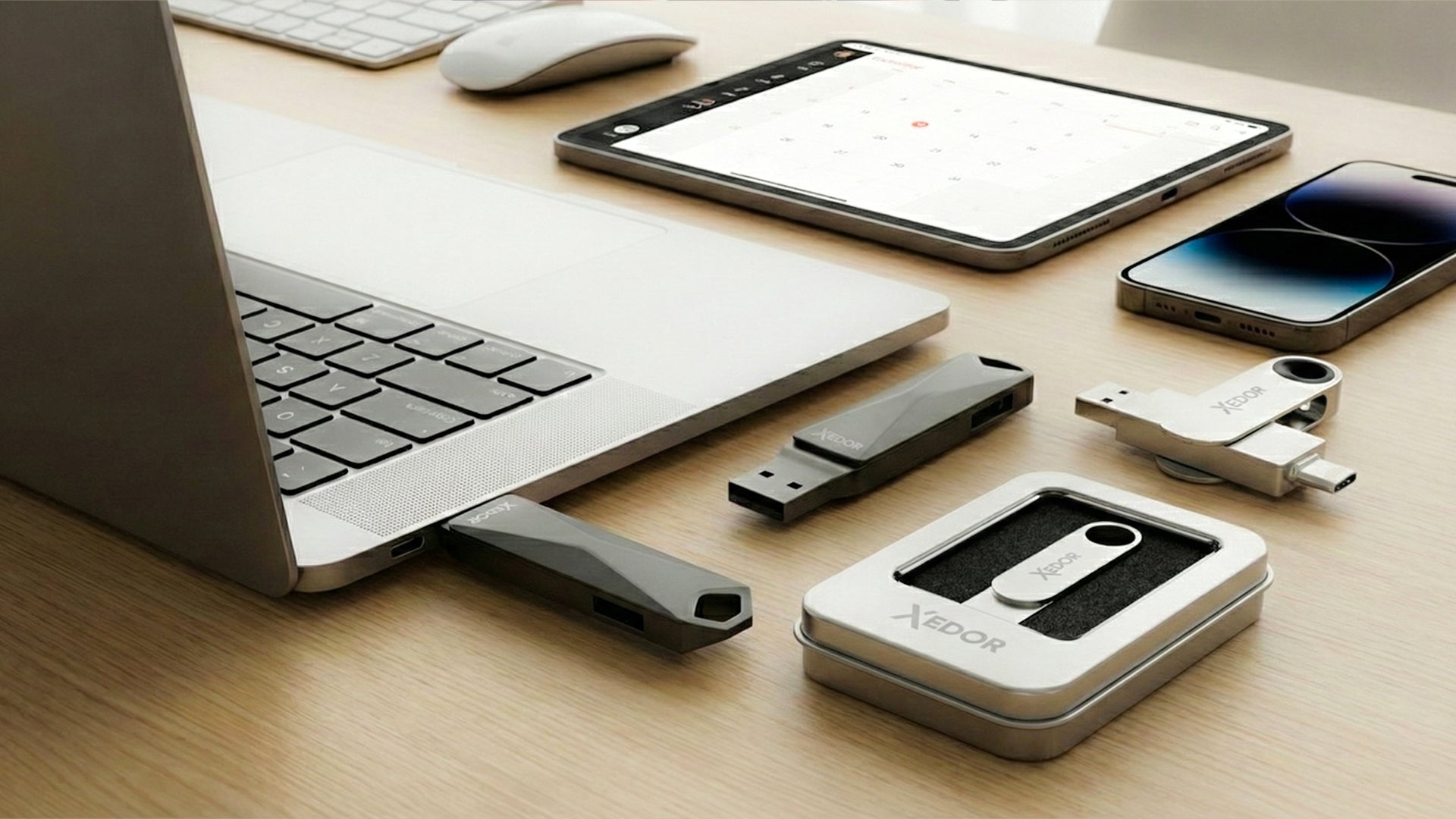
La Xedor Base tiene USB-C y USB-A, por lo que puedes utilizarla sin adaptador en tu teléfono, portátil, PC, televisor y autorradio. Disponible de 32 GB a 1 TB, en color plateado y gris.
¿Qué ocurre con las tarjetas SD y microSD?
SD Association vincula el formato estándar a la capacidad:
- Las tarjetas SDHC de más de 2 GB hasta 32 GB utilizan FAT32;
- Las tarjetas SDXC de más de 32 GB hasta 2 TB utilizan exFAT.
Para las tarjetas de memoria, es recomendable utilizar la función de formateo de la cámara o la herramienta oficial SD Memory Card Formatter de SD Association.
Encontrarás más información sobre cómo leer tarjetas de memoria en nuestra entrada del blog Transferir fotos de una tarjeta SD al teléfono o portátil.
Preguntas frecuentes
¿Qué sistema de archivos es el mejor para una memoria USB?
Para la mayoría de las personas, exFAT es la mejor opción: funciona en Windows y Mac y no tiene un límite de 4 GB por archivo. Utiliza FAT32 solo si un dispositivo antiguo no reconoce exFAT.
¿Qué sistema de archivos funciona en un televisor o autorradio?
FAT32 es reconocido por la mayoría de los televisores y autorradios. Muchos modelos más recientes también admiten exFAT. NTFS a menudo no es compatible o solo lo es parcialmente. En caso de duda, consulta el manual del dispositivo.
¿Por qué no puedo formatear mi memoria USB de 64 GB como FAT32 en Windows?
La ventana de formateo estándar de Windows suele ofrecer FAT32 solo para unidades de hasta 32 GB. Para memorias USB más grandes, elige exFAT o utiliza software adicional o un Mac (Utilidad de Discos, MS-DOS (FAT)).
¿Qué sistema de archivos se utiliza para una PlayStation 5?
Para copiar contenido multimedia y capturas de pantalla, la PS5 reconoce el almacenamiento USB en exFAT y FAT32. Si utilizas un disco USB como almacenamiento ampliado para juegos, la PS5 formatea el disco automáticamente.
¿Perderé mis archivos si formateo?
Sí. Formatear borra todos los archivos de la memoria USB. Por eso, guarda primero los archivos importantes en otro lugar.
Conclusión
FAT32 ofrece la compatibilidad más amplia, pero tiene un límite de aproximadamente 4 GB por archivo. exFAT admite archivos más grandes y funciona tanto en Windows como en Mac. NTFS es especialmente adecuado para un uso intensivo en Windows.
Antes de formatear, comprueba siempre en qué dispositivos quieres utilizar la memoria USB. ¿Aún tienes dudas sobre la capacidad? Lee qué capacidad de almacenamiento necesitas en este artículo o consulta directamente nuestro surtido de memorias USB. Si tienes preguntas, puedes consultar nuestras guías digitales.
Compartir mediante:
¿El USB-C a AUX no funciona? Estas son las causas más comunes
¿Cómo hacer una buena copia de seguridad de tus fotos y archivos?