

Última actualización: 30 de septiembre de 2026
Respuesta breve: una buena copia de seguridad sigue la regla 3-2-1: guarda 3 copias de tus archivos importantes, en 2 tipos de almacenamiento diferentes (por ejemplo, tu ordenador y una memoria USB), de las cuales 1 copia esté en otra ubicación o en la nube. Haz la copia de seguridad en un momento fijo, desconecta después la memoria USB y comprueba periódicamente que puedes restaurar tus archivos.
Las fotos, los documentos y los archivos de trabajo a menudo solo adquieren importancia cuando los pierdes. Un portátil averiado, un teléfono perdido, una carpeta eliminada por error o un ataque de ransomware pueden hacer que los archivos dejen de estar accesibles de repente.
Una buena copia de seguridad no evita todos los problemas, pero sí garantiza que puedas recuperar tus datos. En este blog explicamos cómo establecer una estrategia de copias de seguridad sencilla y fiable.
¿Qué es una copia de seguridad?
Una copia de seguridad es una copia adicional de archivos importantes que está separada de los datos originales.
Un archivo que solo está en tu portátil no tiene una copia de seguridad. Si además tienes el mismo archivo en una memoria USB, un disco externo o una ubicación de copia de seguridad en línea, tienes una copia adicional.
En este sentido, es importante que la copia de seguridad no dependa constantemente del mismo dispositivo. Si el portátil y la única copia de seguridad se dañan o son robados al mismo tiempo, seguirás sin tener una copia utilizable.
Usa la regla 3-2-1 para las copias de seguridad
Un método conocido es la regla 3-2-1:
- 3 copias de los archivos importantes;
- en 2 tipos de almacenamiento diferentes;
- de las cuales 1 copia esté en otra ubicación.
Una aplicación práctica podría ser la siguiente:
- los archivos originales de tu ordenador;
- una copia de seguridad local en un dispositivo de almacenamiento independiente, como una memoria USB;
- una copia adicional en un entorno seguro en la nube o en otra ubicación, por ejemplo, una segunda memoria USB en casa de un familiar o en tu trabajo.
Así no dependes de un solo dispositivo, medio de almacenamiento o ubicación física.
¿Qué archivos debes incluir en la copia de seguridad?
Empieza por los archivos que sean difíciles o imposibles de reemplazar:
- fotos y vídeos personales;
- administración y facturas;
- documentos de trabajo y escolares;
- contratos y correspondencia importante;
- diseños, proyectos y archivos de origen;
- códigos de recuperación y exportaciones importantes.
Normalmente puedes volver a instalar los programas y las aplicaciones. No puedes volver a descargar tus propias fotos, documentos y proyectos cuando se pierden.
¿La sincronización es lo mismo que una copia de seguridad?
No siempre. Un servicio de sincronización mantiene los archivos iguales en varios dispositivos. Cuando eliminas o sobrescribes un archivo, ese cambio también puede sincronizarse con los demás dispositivos.
Algunos servicios en la nube ofrecen un historial de versiones o una papelera que permite recuperar archivos antiguos. Comprueba qué opciones de recuperación ofrece realmente tu servicio.
Por eso, utiliza la sincronización preferentemente como parte de tu estrategia de copias de seguridad, no automáticamente como única protección.
Hacer una copia de seguridad en una memoria USB
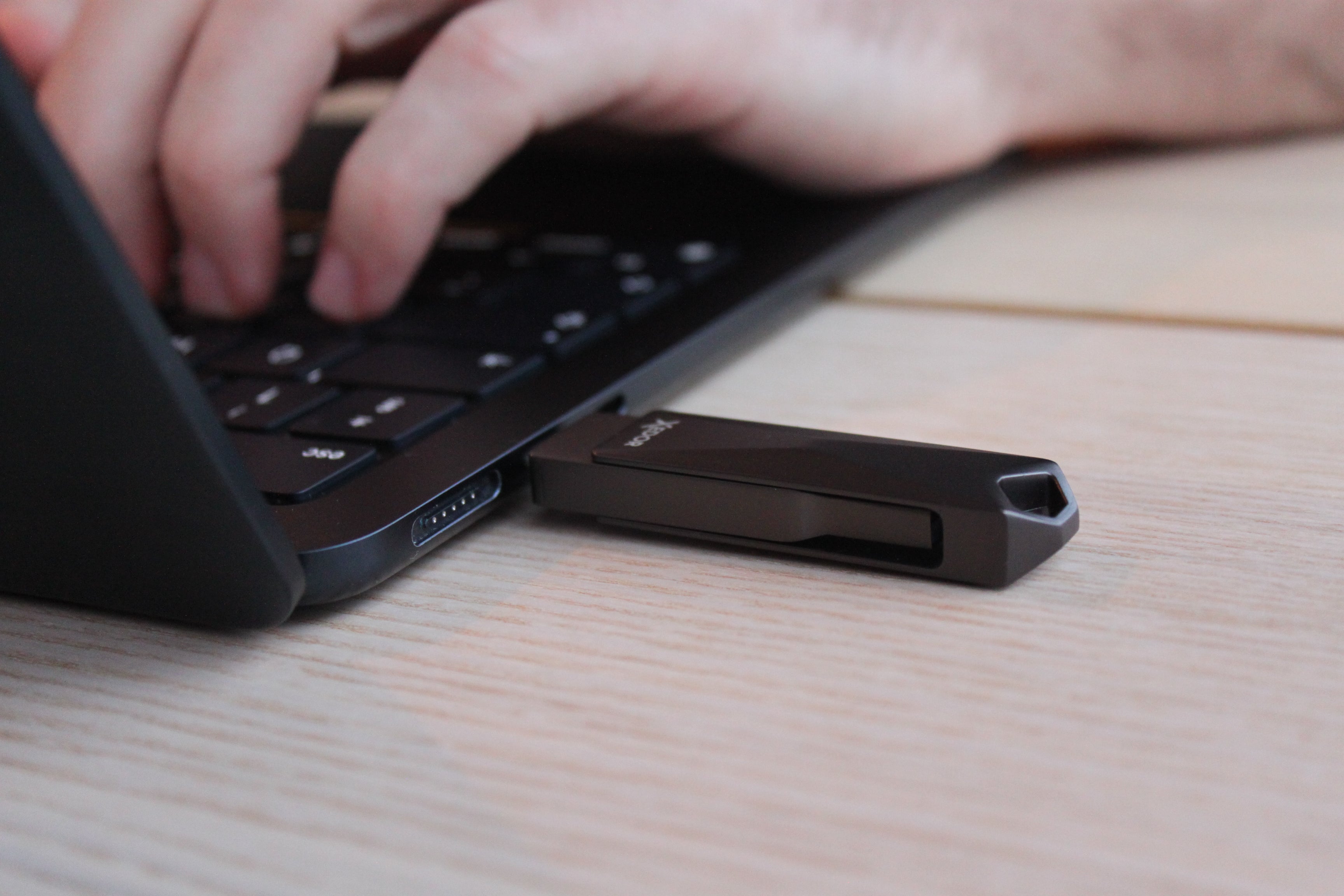
Una memoria USB es adecuada para hacer una copia de seguridad selectiva de documentos, fotos y otras carpetas importantes.
- Conecta la memoria USB al ordenador.
- Crea una carpeta principal clara, por ejemplo, ‘Copia de seguridad 2026’.
- Crea subcarpetas para fotos, documentos y administración.
- Copia los archivos deseados.
- Después, abre algunos archivos desde la memoria USB.
- Expulsa la memoria de forma segura y guárdala en un lugar fijo.
Una memoria USB que permanece conectada continuamente al mismo portátil está menos protegida frente a robos, malware o daños en el dispositivo. Por eso, desconecta el medio de copia de seguridad cuando esta haya terminado.
¿No estás seguro de cuánto espacio necesitas? Lee qué capacidad de almacenamiento necesitas.
Haz copias de seguridad directamente desde tu teléfono y tu ordenador
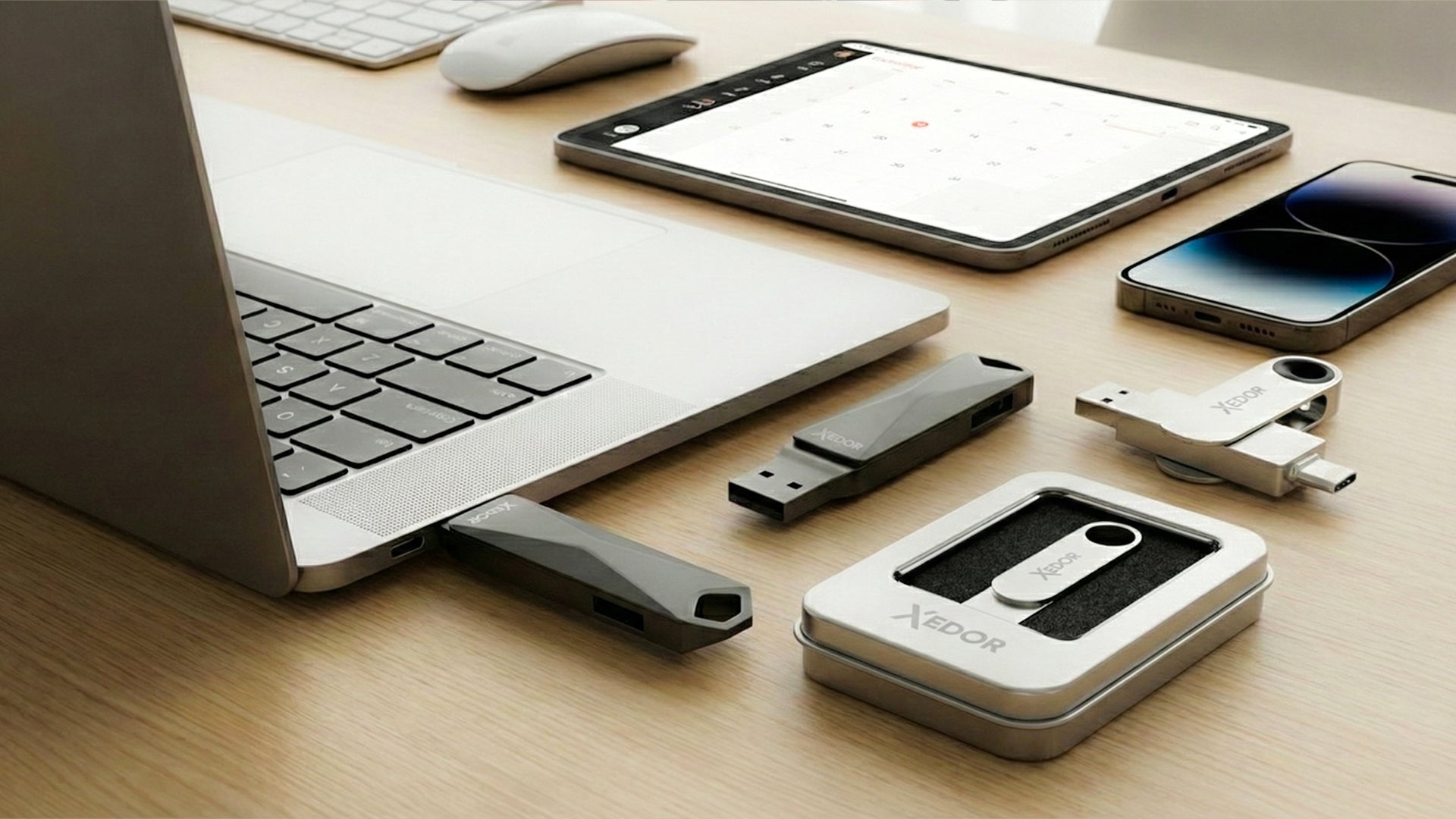
La Xedor Base tiene USB-C y USB-A, por lo que puedes transferir fotos sin cable ni adaptador desde tu teléfono Android, iPhone 15 o posterior y tu portátil. ¿Tienes un iPhone con Lightning? Elige la Xedor Flex con Lightning y USB-C.
Hacer una copia de seguridad en Windows
Copia de seguridad de Windows puede guardar carpetas seleccionadas, configuraciones y otros datos mediante OneDrive. Además, puedes usar el Historial de archivos con una unidad externa o una ubicación de red.
Para hacer una copia de seguridad manual, también puedes copiar directamente las carpetas importantes a una memoria USB o a una unidad externa.
Hacer una copia de seguridad en un Mac
macOS incluye Time Machine. Con ella, un Mac puede hacer copias de seguridad automáticamente en un dispositivo de almacenamiento externo adecuado.
Time Machine puede guardar, entre otras cosas, aplicaciones, música, fotos, correos electrónicos y documentos. También es posible restaurar versiones anteriores o eliminadas de los archivos mediante la copia de seguridad.
Hacer una copia de seguridad de un smartphone
En un iPhone o iPad puedes activar la copia de seguridad de iCloud desde los ajustes de iCloud. En Android, los datos y las fotos pueden guardarse mediante la cuenta de Google y Google Fotos.
Para tener un control adicional, también puedes exportar periódicamente las fotos importantes a un ordenador o directamente a una memoria USB con USB-C o Lightning. Así también tendrás una copia que no depende de tu suscripción a la nube.
¿Con qué frecuencia debes hacer una copia de seguridad?
La frecuencia adecuada depende de la frecuencia con la que cambien tus archivos.
- ¿Trabajas a diario con archivos importantes? Haz una copia de seguridad diaria o automática.
- ¿Usas el ordenador principalmente para asuntos privados? Una copia de seguridad semanal puede ser suficiente.
- Después de un viaje o evento, haz inmediatamente una copia adicional de tus fotos y vídeos.
- Antes de una actualización importante del software o de una reparación, haz siempre una copia de seguridad actualizada.
Una rutina sencilla y constante es mejor que un sistema complicado que al final no utilizas.
Comprueba que puedes restaurar la copia de seguridad
Una copia de seguridad solo es útil cuando también puedes restaurar los archivos.
Por eso, comprueba periódicamente:
- o el dispositivo de almacenamiento todavía se reconoce;
- o se pueden abrir los archivos;
- o las carpetas recientes están incluidas en la copia de seguridad;
- o sabes cómo funciona el proceso de restauración;
- o los datos de la cuenta en la nube y los métodos de restauración están actualizados.
Elige el sistema de archivos adecuado
¿Quieres utilizar una memoria USB tanto en Windows como en Mac? En ese caso, exFAT suele ser más práctico que NTFS. Si utilizas equipos antiguos, FAT32 puede ser necesario.
Para conocer las diferencias, lee nuestro artículo FAT32, exFAT o NTFS: ¿qué sistema de archivos elegir?
Preguntas frecuentes
¿Es adecuada una memoria USB como copia de seguridad?
Sí, una memoria USB es práctica y asequible para hacer una copia de seguridad selectiva de fotos y documentos. Utilízala como parte de la regla 3-2-1 y no como única copia.
¿Cuánto tiempo se conservan correctamente los archivos en una memoria USB?
La memoria flash conserva los datos durante años, pero no está pensada como único archivo durante décadas. Conecta tu memoria USB de copia de seguridad al menos una vez al año, comprueba que los archivos todavía se abren y actualiza la copia de seguridad.
¿Cómo hago una copia de seguridad de las fotos de mi iPhone sin iCloud?
Transfiere tus fotos a un ordenador o utiliza una memoria USB que se conecte directamente a tu iPhone: USB-C para el iPhone 15 y modelos posteriores, Lightning para los modelos anteriores. Los pasos están en nuestras guías.
¿Cuál es la diferencia entre una copia de seguridad y un archivo?
Una copia de seguridad es una copia adicional de archivos que todavía utilizas. Un archivo es un lugar para guardar archivos que ya no necesitas a diario. También necesitas una copia de seguridad de un archivo.
Conclusión
Una copia de seguridad fiable no consta de una sola copia. Al aplicar la regla 3-2-1, distribuyes el riesgo entre varios medios de almacenamiento y ubicaciones.
Guarda los archivos importantes en tu ordenador, crea también una copia local y asegúrate de tener una copia de seguridad adicional en otra ubicación. Comprueba periódicamente que también puedes restaurar los archivos.
Consulta nuestras memorias USB para guardar y llevar archivos y, si tienes preguntas sobre los productos, consulta nuestras guías digitales. ¿Fotos en una tarjeta SD? Lee también cómo transferir fotos desde una tarjeta SD.

Compartir mediante:
FAT32, exFAT o NTFS: ¿qué sistema de archivos elegir para una memoria USB?
¿Qué capacidad de almacenamiento necesitas: 32 GB, 64 GB, 128 GB, 256 GB, 512 GB o 1 TB?