

Última actualización: 30 de septiembre de 2026
Respuesta breve: para transferir fotos desde una tarjeta SD o microSD, necesitas un lector de tarjetas compatible con tu dispositivo. Inserta la tarjeta en el lector de tarjetas, conéctalo al puerto USB-C de tu teléfono u ordenador portátil (o mediante USB-A en un PC antiguo) e importa las fotos mediante la app Fotos, la app Archivos, Files by Google, el Explorador de archivos o Finder. El Xedor Readex funciona con SD y microSD, tanto mediante USB-C como mediante USB-A.
Después de unas vacaciones, una sesión de fotos o un vuelo con dron, probablemente querrás ver y guardar tus fotos y vídeos lo antes posible. Para ello, no siempre tienes que conectar la cámara al ordenador con un cable independiente. Con un lector de tarjetas adecuado, puedes leer directamente una tarjeta SD o microSD en un teléfono, una tableta o un portátil.
En este blog explicamos qué necesitas y cómo funciona la transferencia en un iPhone, un dispositivo Android, un ordenador Windows y un Mac.
¿Qué necesitas para leer una tarjeta SD?
Para abrir archivos de una tarjeta de memoria, necesitas un lector de tarjetas compatible tanto con la tarjeta de memoria como con la conexión de tu dispositivo.
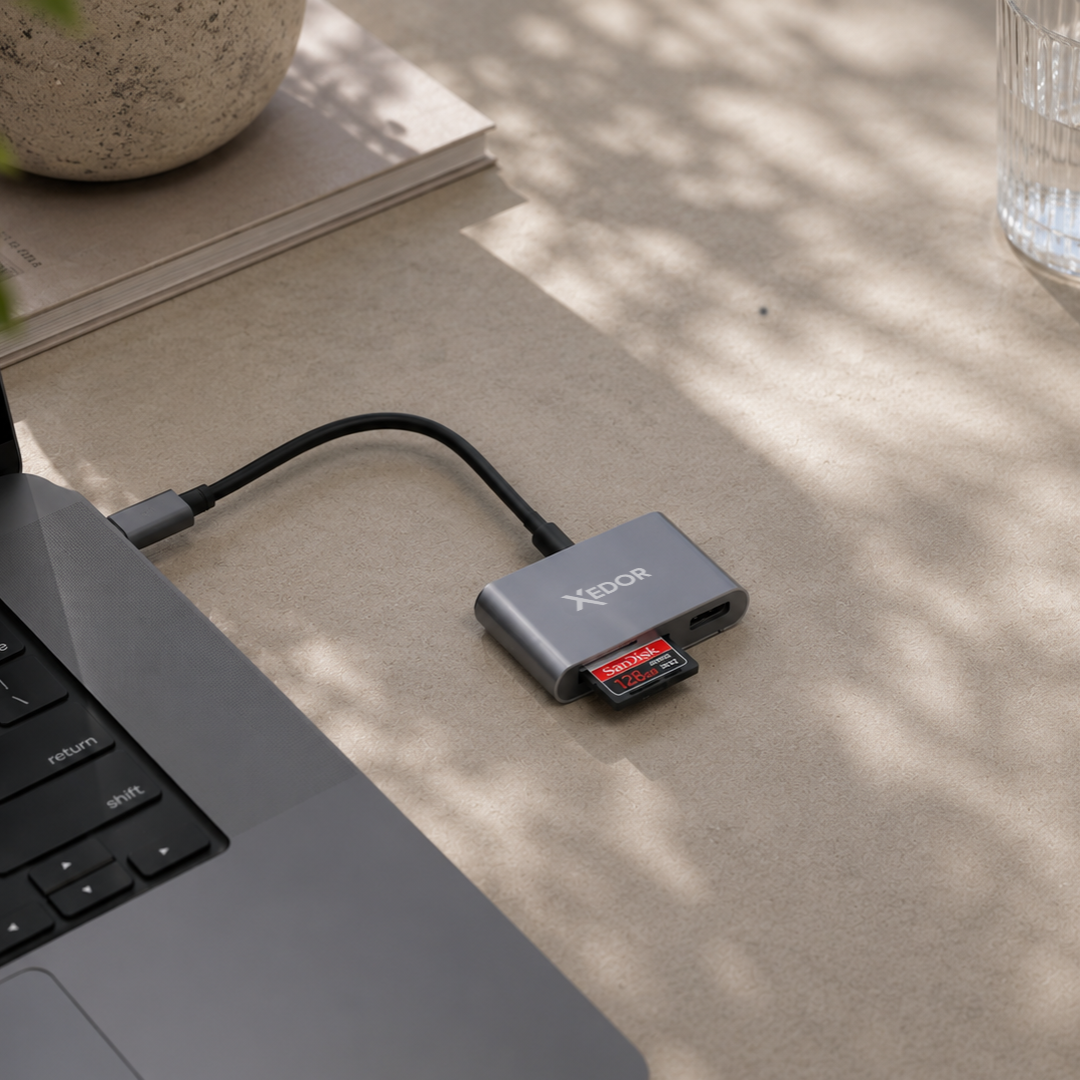
El lector de tarjetas SD Xedor Readex dispone de:
- una ranura para una tarjeta SD normal;
- una ranura para una tarjeta microSD;
- un puerto USB-A;
- una conexión USB-C;
- un adaptador USB-A incluido.
Así puedes utilizar el mismo lector de tarjetas en dispositivos modernos con USB-C y en ordenadores con un puerto USB-A tradicional. Readex es compatible con tarjetas SD, SDHC, SDXC, microSD, microSDHC y microSDXC.
¿Cuál es la diferencia entre SD y microSD?
Una tarjeta SD normal se utiliza mucho en cámaras digitales, videocámaras y equipos de grabación profesionales. Una tarjeta microSD es considerablemente más pequeña y suele utilizarse en drones, cámaras de acción, cámaras de seguridad y algunos smartphones.
Los archivos de ambos tipos de tarjeta se almacenan de forma similar. La principal diferencia es el tamaño físico de la tarjeta.
Transferir fotos a un iPhone o iPad con USB-C
Si tienes un iPhone o iPad con USB-C, puedes conectar directamente un lector de tarjetas compatible.
- Retira la tarjeta SD o microSD de tu cámara o dron.
- Inserta la tarjeta en la ranura adecuada del lector de tarjetas.
- Conecta el lector de tarjetas al puerto USB-C.
- Abre la app Fotos o Archivos.
- Selecciona las fotos y los vídeos que quieras importar o copiar.
- Comprueba al finalizar que los archivos se hayan guardado correctamente.
Apple permite importar directamente fotos y vídeos desde una tarjeta SD a la app Fotos. Según el tipo de archivo, también puedes acceder a los archivos mediante la app Archivos.
¿Tienes un iPhone antiguo con conector Lightning? Entonces necesitas un lector de tarjetas o adaptador compatible con Lightning específico. Un lector de tarjetas USB-C no se puede insertar directamente en un puerto Lightning.
Leer una tarjeta SD en Android
Muchos smartphones y tabletas Android pueden abrir almacenamiento USB externo. Google lo admite mediante Files by Google en dispositivos con Android 7.0 o superior. Sin embargo, el fabricante de tu dispositivo debe haber habilitado el almacenamiento USB externo y la funcionalidad USB host.
- Inserta la tarjeta de memoria en el lector de tarjetas.
- Conecta el lector de tarjetas al puerto USB-C de tu teléfono o tableta.
- Si es necesario, acepta el aviso para permitir el acceso al dispositivo USB.
- Abre Files by Google o la aplicación de gestión de archivos de tu dispositivo.
- Abre el almacenamiento USB y busca la carpeta con las fotos o los vídeos.
- Copia los archivos que quieras al almacenamiento interno de tu dispositivo.
La carpeta con los archivos de la cámara suele llamarse DCIM, pero esto puede variar según la cámara o el dron.
Un lector de tarjetas para todos tus dispositivos
Xedor Readex lee tarjetas SD y microSD, es compatible con USB-C y, con el adaptador incluido, también con USB-A. Funciona con iPhone 15 y posteriores, Android, iPad, Windows y Mac.
Importar fotos en un portátil con Windows
En un ordenador con Windows puedes abrir los archivos mediante el Explorador de archivos o importarlos con la aplicación Microsoft Fotos.
- Inserta la tarjeta SD o microSD en el lector de tarjetas.
- Si es necesario, utiliza el adaptador USB-A incluido.
- Conecta el lector de tarjetas al ordenador.
- Abre el Explorador de archivos y selecciona la tarjeta de memoria.
- Copia los archivos a una carpeta de tu ordenador.
También puedes abrir la aplicación Fotos y elegir importar desde un dispositivo conectado. Windows buscará automáticamente las fotos y los vídeos disponibles.
Importar fotos en un Mac
En un Mac puedes abrir la tarjeta de memoria mediante el Finder o importar las fotos directamente en la aplicación Fotos.
- Conecta el lector de tarjetas a tu Mac.
- Abre la aplicación Fotos.
- En la barra de menús, selecciona «Archivo» y, a continuación, «Importar».
- Selecciona las fotos y los vídeos que quieras.
- Elige dónde quieres guardar los archivos.
Si prefieres utilizar tu propia estructura de carpetas, abre la tarjeta de memoria mediante el Finder y copia los archivos manualmente.
¿Por qué no se reconoce mi tarjeta SD?
¿No aparece la tarjeta de memoria? Comprueba los siguientes puntos:
- ¿La tarjeta está completamente insertada en el lector de tarjetas?
- ¿Estás utilizando la ranura correcta para SD o microSD?
- ¿Tu teléfono admite almacenamiento USB externo?
- ¿El puerto USB-C está libre de polvo o suciedad?
- ¿La tarjeta de memoria está formateada con un sistema de archivos compatible? Obtén más información en FAT32, exFAT o NTFS.
- ¿Funciona la tarjeta en otro dispositivo?
Si la tarjeta está dañada, el dispositivo puede pedirte que la formatees. No lo hagas antes de intentar poner a salvo los archivos importantes de otra manera. El formateo elimina los datos existentes.
Copia los archivos antes de eliminarlos
No elimines las fotos de la tarjeta de memoria inmediatamente después de importarlas. Abre primero varios archivos en el nuevo dispositivo y comprueba que la transferencia se haya completado por completo.
Para las fotos importantes, es recomendable guardar también una segunda copia, por ejemplo en la nube o en una memoria USB. Consulta también cómo hacer una buena copia de seguridad de tus fotos.
Preguntas frecuentes
¿Puedo leer una tarjeta SD en mi iPhone?
Sí. En un iPhone 15 o posterior, puedes conectar directamente un lector de tarjetas USB-C e importar mediante la app Fotos o Archivos. Para iPhone anteriores con Lightning, necesitas un lector de tarjetas Lightning.
¿Qué tarjetas de memoria funcionan con Xedor Readex?
SD, SDHC, SDXC, microSD, microSDHC y microSDXC.
¿Dónde se encuentran las fotos en la tarjeta SD?
Normalmente, en la carpeta DCIM. Algunos drones y cámaras de acción utilizan su propio nombre de carpeta.
¿Por qué mi teléfono Android no detecta el lector de tarjetas?
No todos los dispositivos son compatibles con el almacenamiento USB externo. Comprueba si tu teléfono es compatible con USB OTG, permite el acceso en la notificación y abre Files by Google.
Conclusión
Con un lector de tarjetas adecuado, puedes transferir fotos y vídeos directamente desde una tarjeta SD o microSD a un smartphone, una tableta, un ordenador con Windows o un Mac.
El Xedor Readex combina una ranura para tarjetas SD, una ranura para tarjetas microSD y un puerto USB-A con una conexión USB-C y un adaptador USB-A incluido. Así, solo necesitas un lector de tarjetas compacto para distintos dispositivos. Consulta también nuestra gama completa de lectores de tarjetas.
Para obtener más información sobre las conexiones USB-C, consulta nuestro blog USB-C explicado: ¿qué puedes hacer con él? ¿Necesitas ayuda para usar un producto Xedor? Consulta nuestras guías digitales.
Compartir mediante:
Por qué tu smartphone se encarece (fuimos a la fuente)
¿El USB-C a AUX no funciona? Estas son las causas más comunes