

Ultimo aggiornamento: 30 settembre 2026
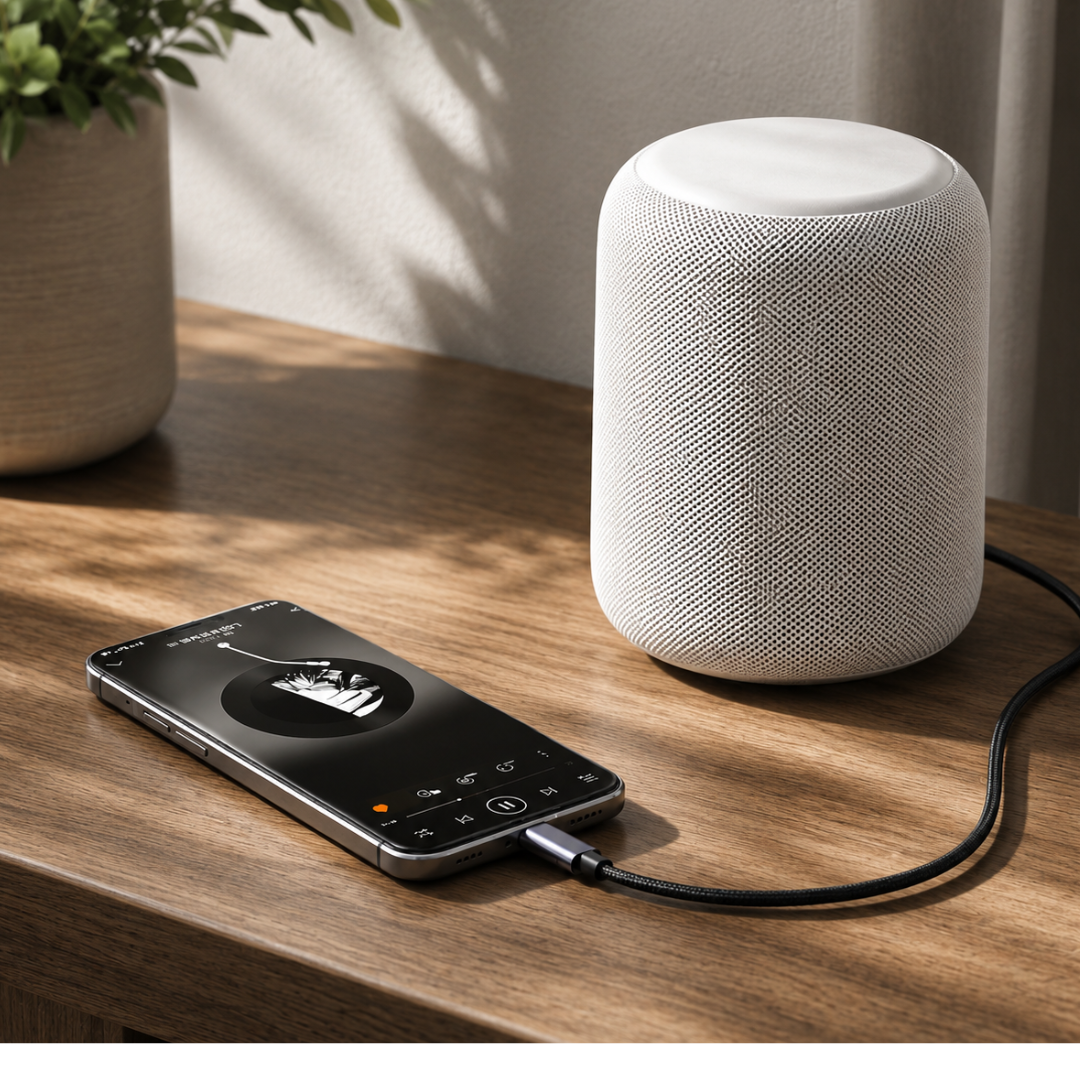
Risposta breve: se l'adattatore da USB-C ad AUX non funziona, di solito manca un chip DAC integrato, il connettore non è inserito completamente nella porta, la sorgente audio è impostata erroneamente (ad esempio è ancora selezionato il Bluetooth) oppure il telefono non supporta l'adattatore. Gli smartphone moderni trasmettono l'audio digitale tramite USB-C, quindi hai bisogno di un adattatore o di un cavo con DAC, come l'adattatore Xedor Audio da USB-C ad AUX.
Sempre più smartphone e tablet non hanno più una tradizionale presa per cuffie da 3,5 mm. In questi casi, un adattatore o un cavo da USB-C ad AUX sembra una soluzione semplice. Tuttavia, capita spesso che dopo il collegamento non venga riprodotto alcun suono.
Questo non significa necessariamente che l'adattatore sia difettoso. L'audio USB-C funziona in modo diverso rispetto a una normale presa analogica per cuffie. In questo articolo spieghiamo quali possono essere i problemi e come controllare la connessione passo dopo passo.
Perché l'USB-C ad AUX non è solo un adattatore?
Una normale presa AUX utilizza un segnale audio analogico. USB-C, invece, può trasmettere dati audio digitali. Per rendere udibili queste informazioni digitali tramite cuffie, autoradio o altoparlante, è necessario convertire il segnale.
A questo scopo viene utilizzato un DAC. DAC significa convertitore da digitale ad analogico: un chip che converte l'audio digitale in un segnale audio analogico.
In un adattatore da USB-C ad AUX adatto, il DAC si trova nell'adattatore o nel cavo. Un semplice adattatore passivo senza DAC non funziona con tutti i dispositivi. Le specifiche Android per l'audio analogico da USB-C prevedono pertanto un adattatore digitale con conversione integrata.
Verifica che l'adattatore abbia un DAC integrato
Non tutti gli adattatori dall'aspetto uguale funzionano allo stesso modo. Alcuni adattatori economici trasmettono soltanto un segnale analogico già esistente. Funzionano esclusivamente quando il telefono supporta direttamente l'audio analogico tramite USB-C.
Molti smartphone moderni trasmettono invece audio digitale tramite USB. Per questo hai bisogno di un adattatore o di un cavo con DAC integrato.
L'adattatore Xedor da USB-C ad AUX dispone di un DAC integrato e converte l'audio digitale USB-C in un segnale analogico da 3,5 mm. Supporta anche il microfono delle cuffie con microfono ed è compatibile, tra gli altri, con iPhone 15, 16 e 17 e con gli smartphone Android dotati di USB-C.
Adattatore o cavo: di quale hai bisogno?
Adattatore da USB-C ad AUX
Un adattatore ha da un lato una porta USB-C e dall'altro una presa femmina da 3,5 mm. A quest'ultima puoi collegare, ad esempio, delle cuffie, degli auricolari o un cavo AUX già in tuo possesso.
Questa è la soluzione più flessibile quando vuoi continuare a utilizzare diverse cuffie e cavi audio.
Cavo da USB-C ad AUX
Un cavo da USB-C ad AUX ha USB-C su un'estremità e un connettore maschio da 3,5 mm sull'altra. Puoi collegarlo direttamente, ad esempio, a:
- l'ingresso AUX di un'auto;
- uno speaker;
- un amplificatore;
- un impianto audio.
Consulta il cavo Xedor da USB-C ad AUX.
La scelta giusta in un attimo
- Cuffie, auricolari o headset? Scegli l'adattatore.
- Autoradio, speaker o amplificatore? Scegli il cavo.
Passaggio 1: controlla il collegamento
Scollega l'adattatore o il cavo e ricollegalo saldamente. A volte una custodia per telefono può impedire l'inserimento completo del connettore USB-C nella porta.
Verifica anche che nella porta USB-C non siano presenti polvere o lanugine. Non utilizzare oggetti metallici o appuntiti per pulire la porta.
Passaggio 2: controlla il volume e l'uscita audio
Alza il volume sia dello smartphone sia del dispositivo audio collegato. Con un'autoradio o uno speaker, inoltre, deve essere selezionato l'ingresso corretto, ad esempio AUX, Line In o Audio In.
Il telefono è ancora connesso a cuffie, speaker o al sistema dell'auto tramite Bluetooth? Disattiva temporaneamente il Bluetooth. Il dispositivo potrebbe infatti continuare a inviare l'audio alla connessione wireless.
Passaggio 3: verifica se il dispositivo supporta l'audio digitale USB
La maggior parte degli smartphone moderni con USB-C supporta l'audio digitale USB, ma le funzionalità precise variano in base alla marca e al modello.
Per i dispositivi audio USB-C, ad esempio, Google consiglia di verificare:
- se il dispositivo supporta l'audio digitale USB-C;
- se l'audio USB deve essere abilitato nelle impostazioni;
- se il software del telefono è aggiornato;
- se sono supportati le chiamate e l'uso del microfono.
In caso di dubbi, verifica le specifiche tecniche del tuo smartphone o tablet.
Passaggio 4: prova i componenti separatamente
Cerca di stabilire quale componente causa il problema:
- Prova le cuffie o il cavo AUX su un altro dispositivo.
- Prova l'adattatore USB-C su un secondo telefono o tablet.
- Utilizza altre cuffie o un altro cavo da 3,5 mm.
- Verifica se il problema si presenta in più app.
Se una combinazione funziona e un'altra no, probabilmente si tratta di un problema di compatibilità o del cavo.
Passaggio 5: riavvia e aggiorna il dispositivo
I dispositivi audio USB vengono riconosciuti dal sistema operativo. Un errore software temporaneo può impedire il rilevamento corretto dell'adattatore.
Riavvia quindi il telefono o il tablet e verifica se è disponibile un aggiornamento software. Dopo il riavvio, collega nuovamente l'adattatore.
Il microfono funziona anche tramite l'adattatore?
Per utilizzare un microfono è necessario il supporto per l'ingresso audio. Inoltre, le cuffie collegate devono avere un connettore TRRS a quattro poli adatto, dotato di microfono.
Un normale connettore TRS a tre poli trasmette solo audio stereo e non dispone di un contatto separato per il microfono.
Anche il telefono, l'app e l'adattatore devono supportare l'uso del microfono. È quindi possibile che la musica funzioni, ma che le chiamate o i pulsanti di controllo non siano completamente supportati.
USB-C ad AUX in auto
Utilizzi il collegamento in auto? Controlla che il connettore da 3,5 mm sia effettivamente un ingresso AUX. Alcuni connettori sono destinati solo a un microfono, a una funzione di servizio o a un'uscita audio.
Seleziona manualmente la sorgente AUX nel sistema di infotainment. Aumenta quindi sia il volume del telefono sia quello dell'auto.
Senti un ronzio o un rumore mentre il telefono si ricarica contemporaneamente in auto? Spesso è un cosiddetto loop di massa tra il caricabatterie dell'auto e l'impianto audio. Prova prima senza caricabatterie. Se il rumore scompare, il problema non è l'adattatore.
Domande frequenti
Un adattatore da USB-C ad AUX funziona con iPhone 15, 16 e 17?
Sì. Gli iPhone con USB-C supportano gli adattatori audio USB-C con DAC integrato. L'adattatore e il cavo Xedor Audio sono compatibili con iPhone 15, 16 e 17. Gli iPhone meno recenti con connettore Lightning richiedono un adattatore Lightning.
Come faccio a sapere se il mio adattatore dispone di un DAC?
Controlla nelle specifiche del prodotto o sulla confezione la presenza di diciture come "DAC", "audio digitale" o "digital-to-analog converter". Se non è indicato nulla e l'adattatore è molto economico, spesso si tratta di un adattatore passivo che funziona solo sui telefoni che trasmettono audio analogico tramite USB-C.
Perché la musica funziona, ma le chiamate no?
Per le chiamate serve un auricolare con connettore TRRS a quattro poli e telefono, app e adattatore devono supportare l'uso del microfono. Un normale connettore a tre poli trasmette solo l'audio.
Posso utilizzare USB-C ad AUX in qualsiasi auto?
Solo se la tua auto dispone di un ingresso AUX (3,5 mm). Se la tua auto ha solo Bluetooth o USB, non ti serve un cavo da USB-C ad AUX.
Conclusione
Quando da USB-C ad AUX non funziona, spesso la causa è l'assenza di un DAC, un connettore inserito non completamente, una sorgente audio errata o il supporto limitato del dispositivo.
Utilizza quindi un adattatore o un cavo con DAC integrato e verifica sempre la compatibilità di telefono, tablet, cuffie e dispositivo audio. Scopri il nostro assortimento completo di cavi e adattatori audio.
Leggi anche: USB-C spiegato: cosa puoi farci e quali accessori ti servono? Per informazioni specifiche sui prodotti, consulta le nostre guide digitali.
Condividi tramite:
Foto da una scheda SD sul tuo telefono, tablet o laptop
FAT32, exFAT o NTFS: quale file system scegliere per una chiavetta USB?