

Ultimo aggiornamento: 11 novembre 2026
Risposta breve: se la chiavetta USB non viene riconosciuta, prova prima un'altra porta USB e un altro computer. Se la chiavetta compare in Gestione disco (Windows) o Utility Disco (Mac), ma non in Esplora file o nel Finder, di solito manca una lettera di unità oppure il dispositivo non supporta il file system. Formatta la chiavetta solo come ultima soluzione: in questo modo cancellerai tutti i file.
Inserisci la chiavetta USB e non succede nulla. Nessun messaggio, nessun disco in Esplora file. Nella maggior parte dei casi la chiavetta non è guasta e il problema si risolve in pochi minuti. Segui i passaggi riportati di seguito nell'ordine.
1. Prova un'altra porta USB
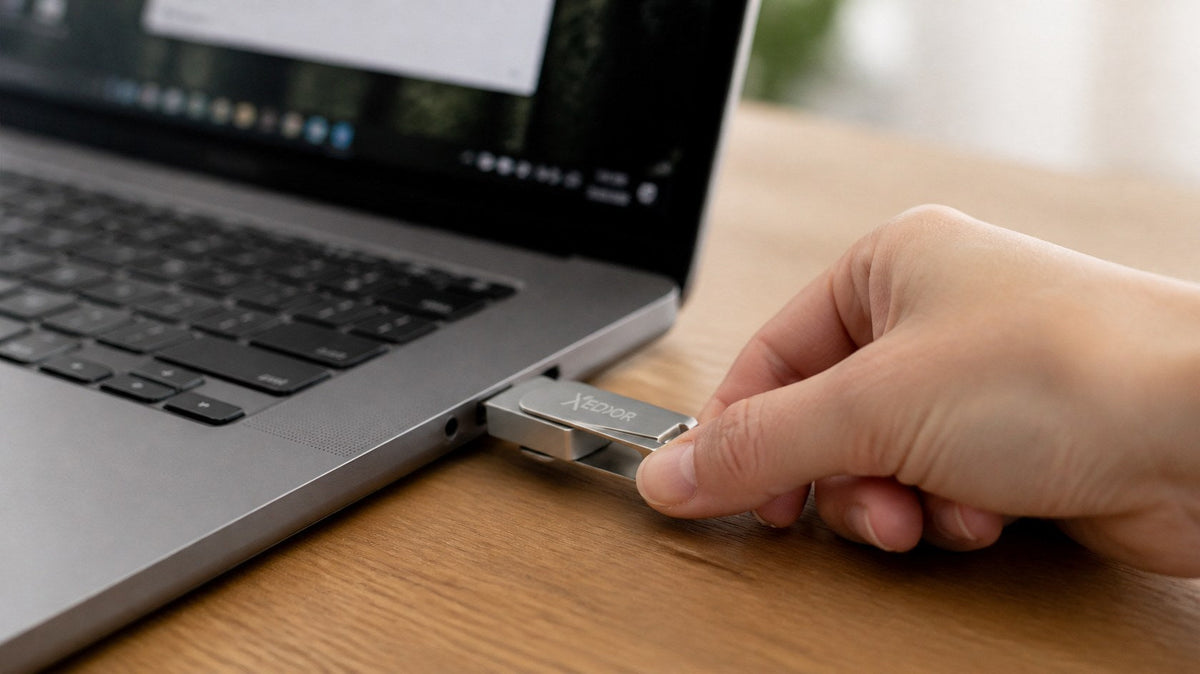
Una porta allentata o sporca è la causa più comune. Prova una porta direttamente sul computer; se hai un computer fisso, preferibilmente una porta posteriore. Se utilizzi un hub o un adattatore, prova anche senza.
2. Prova la chiavetta su un altro dispositivo
La chiavetta funziona su un altro computer? Allora il problema riguarda le impostazioni del tuo computer (passaggi da 3 a 6). Non funziona da nessuna parte? Vai al passaggio 8.
3. Windows: controlla Gestione disco
- Fai clic con il pulsante destro del mouse sul pulsante Start e seleziona Gestione disco.
- Individua la chiavetta USB in base alla capacità (ad esempio 58 GB per una chiavetta da 64 GB).
- Non è presente alcuna lettera? Fai clic con il pulsante destro del mouse sul volume e seleziona Cambia lettera e percorso di unità > Aggiungi.
- Vedi ‘RAW’ o ‘Non allocato’? Windows non riconosce il file system. Consulta il passaggio 7.
4. Windows: controlla Gestione dispositivi
Apri Gestione dispositivi ed espandi Unità disco e Controller USB. Se accanto alla chiavetta compare un punto esclamativo giallo, fai clic con il pulsante destro del mouse, seleziona Disinstalla dispositivo e rimuovi la chiavetta. Reinseriscila; Windows reinstallerà il driver.
5. Mac: controlla il Finder e Utility Disco
- Vai in Finder > Impostazioni > Generali e attiva ‘Dischi esterni’.
- Apri Utility Disco e seleziona Vista > Mostra tutti i dispositivi. La chiavetta è visualizzata in grigio? Selezionala e fai clic su Attiva.
- Riesci a leggere ma non a scrivere? Probabilmente la chiavetta è formattata in NTFS. macOS non scrive in NTFS per impostazione predefinita.
6. Il telefono, la TV o l'auto non riconoscono la chiavetta
Spesso la causa è il file system. Molti televisori e autoradio leggono solo FAT32, mentre iPhone e molti dispositivi Android non supportano NTFS. Inoltre, su un telefono Android il dispositivo deve supportare l'archiviazione USB esterna (USB OTG). Scopri quale sistema funziona con ogni dispositivo in FAT32, exFAT o NTFS.
7. Formatta la chiavetta (ultima soluzione)
Non funziona nulla e non ci sono file che ti servono? Formatta nuovamente la chiavetta in exFAT (Windows e Mac) o FAT32 (TV, auto, dispositivi meno recenti). Attenzione: la formattazione cancella tutto. Se ti servono ancora i file, prova prima la chiavetta su un altro dispositivo o rivolgiti a uno specialista del recupero dati.
8. La chiavetta è guasta?
La chiavetta non viene riconosciuta da nessun dispositivo e in nessuna porta, nemmeno in Gestione disco o Utility Disco? Probabilmente è guasta. Se è possibile recuperare dei file, contatta un'azienda specializzata nel recupero dati. Se la chiavetta è di Xedor ed è ancora in garanzia, contattaci.
Una chiavetta che funziona ovunque
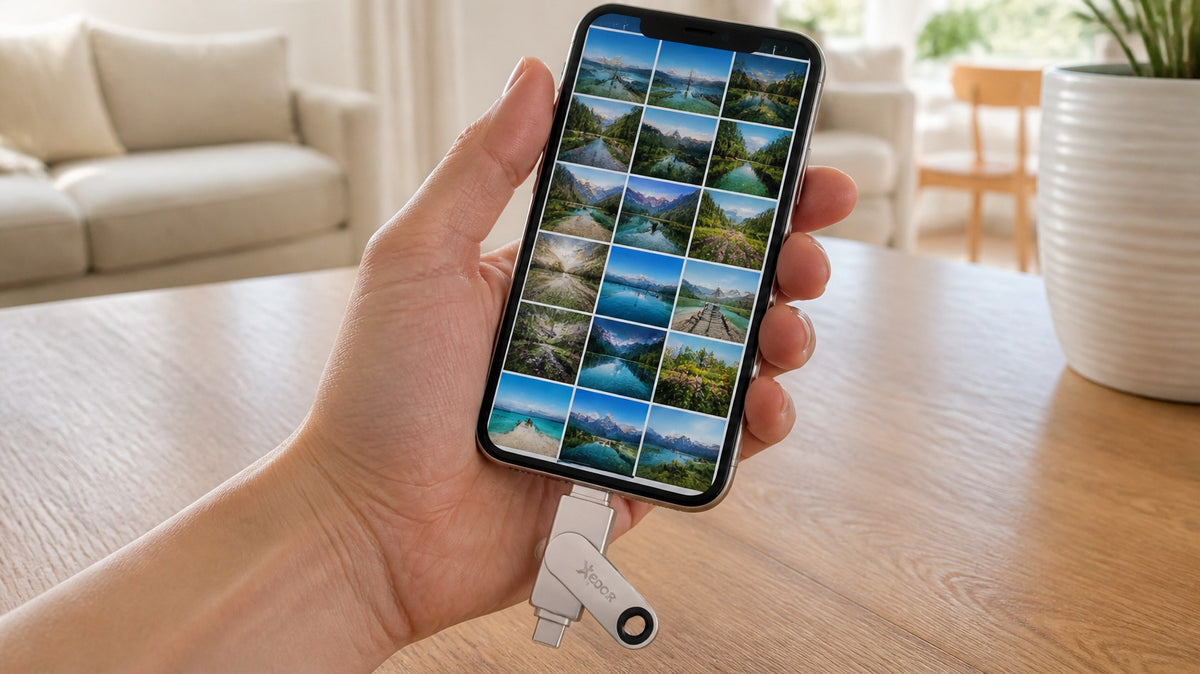
Xedor Base dispone di USB-C e USB-A ed è formattata in exFAT per impostazione predefinita, un formato che Windows, macOS, Android e iOS possono leggere e scrivere. Struttura in metallo, da 32 GB a 1 TB.
Prevenire è meglio
- Espelli sempre la chiavetta in modo sicuro prima di rimuoverla, soprattutto durante o subito dopo la copia dei file.
- Conserva la chiavetta in un luogo asciutto e non lasciarla libera nella tasca dei pantaloni.
- Assicurati che i file importanti non siano mai salvati soltanto su una chiavetta. Scopri come creare un buon backup.
Domande frequenti
Perché la mia chiavetta USB viene riconosciuta, ma non vedo alcun file?
Controlla che i file nascosti siano visibili e di aver aperto la chiavetta corretta. Se Windows mostra il volume come RAW, il file system è danneggiato o sconosciuto.
La mia chiavetta USB funziona su Windows ma non sul mio Mac. Come mai?
Probabilmente la chiavetta è formattata in NTFS. Un Mac può leggere NTFS, ma per impostazione predefinita non può scrivervi. Formattala in exFAT se vuoi utilizzarla su entrambi.
Una chiavetta USB può danneggiarsi se la rimuovo senza espellerla?
Sì, durante la scrittura: il file system può danneggiarsi. Espelli quindi sempre prima la chiavetta.
La mia TV non riconosce la chiavetta USB. Cosa posso fare?
Formatta la chiavetta in FAT32 e verifica che la TV supporti il formato dei tuoi video o delle tue foto. Con FAT32 un file può avere una dimensione massima di circa 4 GB.
Conclusione
Di solito una chiavetta USB che non viene riconosciuta non è guasta. Prova prima un'altra porta e un altro dispositivo, poi controlla Gestione disco o Utility Disco e verifica che il file system sia compatibile con il dispositivo. La formattazione è l'ultima soluzione.
Scopri tutte le chiavette USB o consulta le nostre guide.
Condividi tramite:
Regali tech fino a 25 e fino a 60 euro: idee per San Nicola e Natale