

Ultimo aggiornamento: 30 settembre 2026
Risposta breve: per trasferire foto da una scheda SD o microSD, hai bisogno di un lettore di schede compatibile con il tuo dispositivo. Inserisci la scheda nel lettore, collegalo alla porta USB-C del telefono o del laptop (oppure tramite USB-A su un PC meno recente) e importa le foto tramite l’app Foto, l’app File, Files by Google, Esplora file o Finder. Xedor Readex funziona con schede SD e microSD, su USB-C e USB-A.
Dopo una vacanza, un servizio fotografico o un volo con il drone, probabilmente vuoi visualizzare e salvare foto e video il prima possibile. Non è sempre necessario collegare la fotocamera al computer con un cavo separato. Con un lettore di schede adatto puoi leggere direttamente una scheda SD o microSD su un telefono, un tablet o un laptop.
In questo blog spieghiamo di cosa hai bisogno e come funziona il trasferimento su un iPhone, un dispositivo Android, un computer Windows e un Mac.
Di cosa hai bisogno per leggere una scheda SD?
Per aprire i file da una scheda di memoria, hai bisogno di un lettore di schede compatibile sia con la scheda di memoria sia con il connettore del dispositivo.
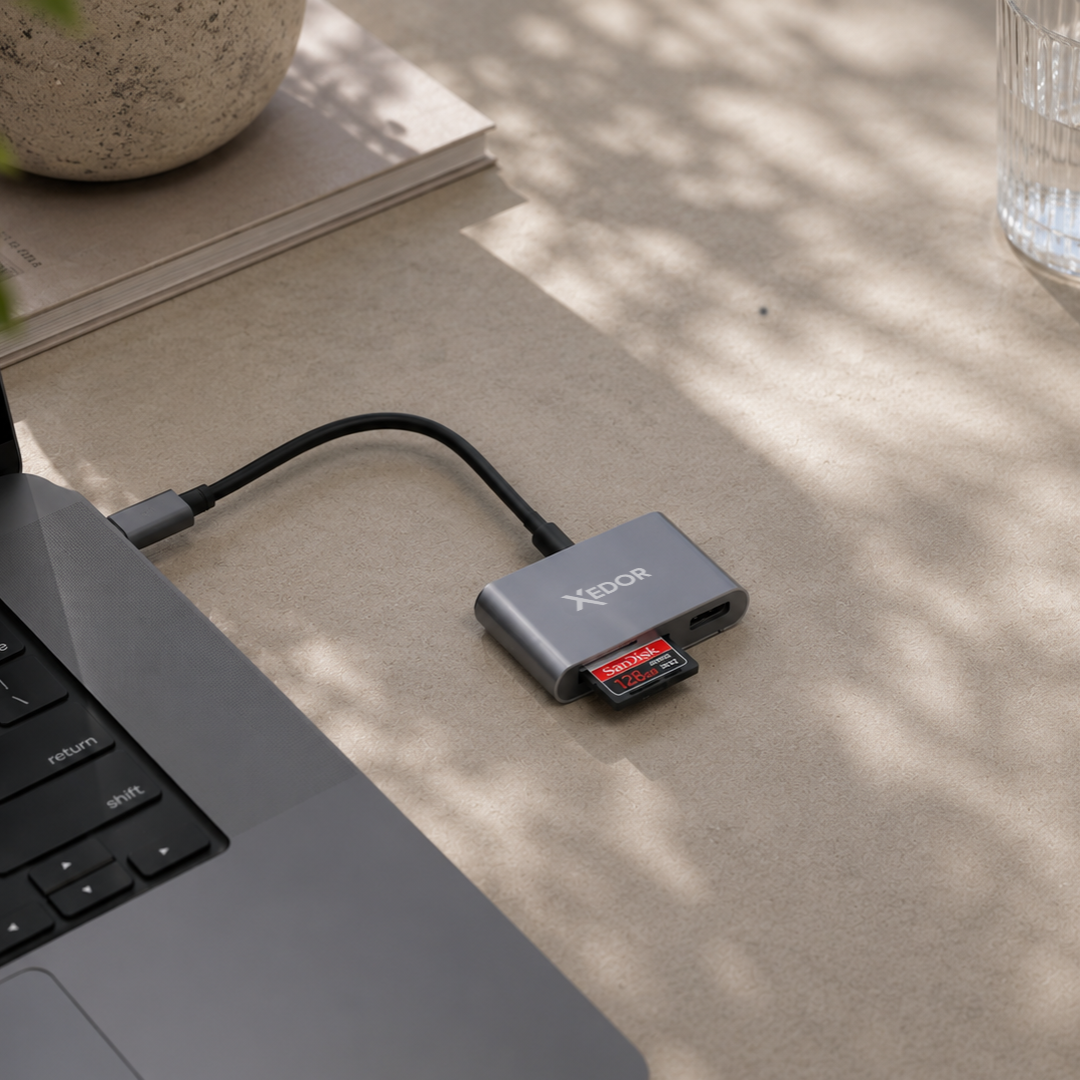
Il lettore di schede SD Xedor Readex dispone di:
- un alloggiamento per una scheda SD normale;
- un alloggiamento per una scheda microSD;
- una porta USB-A;
- un connettore USB-C;
- un adattatore USB-A incluso.
In questo modo puoi usare lo stesso lettore di schede sui dispositivi moderni con USB-C e sui computer con una tradizionale porta USB-A. Readex supporta le schede SD, SDHC, SDXC, microSD, microSDHC e microSDXC.
Qual è la differenza tra SD e microSD?
Una scheda SD normale è ampiamente utilizzata nelle fotocamere digitali, nelle videocamere e nelle apparecchiature di registrazione professionali. Una scheda microSD è notevolmente più piccola e si trova spesso in droni, action cam, telecamere di sicurezza e alcuni smartphone.
I file presenti su entrambi i tipi di scheda vengono archiviati in modo simile. La differenza principale è il formato fisico della scheda.
Trasferire foto su un iPhone o iPad con USB-C
Se hai un iPhone o un iPad con USB-C, puoi collegare direttamente un lettore di schede compatibile.
- Rimuovi la scheda SD o microSD dalla fotocamera o dal drone.
- Inserisci la scheda nell’apposito alloggiamento del lettore.
- Collega il lettore di schede alla porta USB-C.
- Apri l’app Foto o File.
- Seleziona le foto e i video che vuoi importare o copiare.
- Al termine, verifica che i file siano stati salvati correttamente.
Apple supporta l’importazione diretta di foto e video da una scheda SD nell’app Foto. A seconda del tipo di file, puoi accedere ai file anche tramite l’app File.
Hai un iPhone meno recente con un connettore Lightning? Ti serve un lettore di schede o un adattatore specifico compatibile con Lightning. Un lettore di schede USB-C non può essere inserito direttamente in una porta Lightning.
Leggere una scheda SD su Android
Molti smartphone e tablet Android possono aprire dispositivi di archiviazione USB esterni. Google supporta questa funzione tramite Files by Google sui dispositivi con Android 7.0 o versioni successive. Il produttore del dispositivo deve però aver abilitato l'archiviazione USB esterna e la funzionalità USB host.
- Inserisci la scheda di memoria nel lettore di schede.
- Collega il lettore di schede alla porta USB-C del telefono o del tablet.
- Se necessario, accetta la notifica per consentire l'accesso al dispositivo USB.
- Apri Files by Google o l'app di gestione file del tuo dispositivo.
- Apri l'archiviazione USB e cerca la cartella con le foto o i video.
- Copia i file desiderati nella memoria interna del dispositivo.
La cartella con i file della fotocamera si chiama spesso DCIM, ma può variare a seconda della fotocamera o del drone.
Un solo lettore di schede per tutti i tuoi dispositivi
Xedor Readex legge schede SD e microSD, è compatibile con USB-C e, grazie all'adattatore incluso, anche con USB-A. Funziona su iPhone 15 e versioni successive, Android, iPad, Windows e Mac.
Importare foto su un laptop Windows
Su un computer Windows puoi aprire i file tramite Esplora file oppure importarli con l'app Microsoft Foto.
- Inserisci la scheda SD o microSD nel lettore di schede.
- Se necessario, usa l'adattatore USB-A incluso.
- Collega il lettore di schede al computer.
- Apri Esplora file e seleziona la scheda di memoria.
- Copia i file in una cartella sul computer.
Puoi anche aprire l'app Foto e scegliere di importare da un dispositivo collegato. Windows cercherà automaticamente le foto e i video disponibili.
Importare foto su un Mac
Su un Mac puoi aprire la scheda di memoria tramite Finder oppure importare direttamente le foto nell'app Foto.
- Collega il lettore di schede al tuo Mac.
- Apri l'app Foto.
- Nella barra dei menu scegli «Archivio» e poi «Importa».
- Seleziona le foto e i video desiderati.
- Scegli dove vuoi salvare i file.
Se preferisci usare la tua struttura di cartelle, apri la scheda di memoria tramite Finder e copia manualmente i file.
Perché la mia scheda SD non viene riconosciuta?
La scheda di memoria non viene visualizzata? Controlla i seguenti punti:
- La scheda è inserita completamente nel lettore di schede?
- Stai usando l'apertura corretta per SD o microSD?
- Il tuo telefono supporta l'archiviazione USB esterna?
- La porta USB-C è priva di polvere o sporco?
- La scheda di memoria è formattata con un file system supportato? Leggi di più su FAT32, exFAT o NTFS.
- La scheda funziona su un altro dispositivo?
Se la scheda è danneggiata, il dispositivo potrebbe chiederti di formattarla. Non farlo prima di aver provato a mettere al sicuro i file importanti in un altro modo. La formattazione elimina infatti i dati presenti.
Copia i file prima di eliminarli
Non eliminare subito le foto dalla scheda di memoria dopo averle importate. Apri prima alcuni file sul nuovo dispositivo e verifica che il trasferimento sia stato completato.
Per le foto importanti è consigliabile conservare anche una seconda copia, ad esempio nel cloud o su una chiavetta USB. Leggi anche come eseguire un buon backup delle tue foto.
Domande frequenti
Posso leggere una scheda SD sul mio iPhone?
Sì. Su un iPhone 15 o successivo puoi collegare direttamente un lettore di schede USB-C e importare tramite l'app Foto o File. Per gli iPhone meno recenti con Lightning serve un lettore di schede Lightning.
Quali schede di memoria funzionano con Xedor Readex?
SD, SDHC, SDXC, microSD, microSDHC e microSDXC.
Dove si trovano le foto sulla scheda SD?
Di solito nella cartella DCIM. Alcuni droni e action cam utilizzano un nome di cartella diverso.
Perché il mio telefono Android non rileva il lettore di schede?
Non tutti i dispositivi supportano l'archiviazione USB esterna. Verifica che il tuo telefono supporti USB OTG, consenti l'accesso nella notifica e apri Files by Google.
Conclusione
Con un lettore di schede adatto puoi trasferire foto e video direttamente da una scheda SD o microSD a uno smartphone, tablet, computer Windows o Mac.
Xedor Readex combina uno slot per schede SD, uno slot per schede microSD e una porta USB-A con una connessione USB-C e un adattatore USB-A incluso. Così ti serve un solo lettore di schede compatto per diversi dispositivi. Scopri anche la nostra gamma completa di lettori di schede.
Per ulteriori informazioni sulle connessioni USB-C, consulta il nostro blog USB-C spiegato: cosa puoi farci? Hai bisogno di aiuto per utilizzare un prodotto Xedor? Consulta le nostre guide digitali.
Condividi tramite:
Perché il tuo smartphone diventa più costoso (siamo andati alla fonte)
USB-C naar AUX non funziona? Queste sono le cause più comuni