

Ultimo aggiornamento: 30 settembre 2026
Risposta breve: un buon backup segue la regola 3-2-1: conserva 3 copie dei tuoi file importanti, su 2 diversi tipi di supporto (ad esempio il computer e una chiavetta USB), di cui 1 copia in un'altra posizione o nel cloud. Esegui il backup a intervalli regolari, scollega poi la chiavetta USB e verifica periodicamente di poter ripristinare i file.
Foto, documenti e file di lavoro diventano spesso importanti solo quando li perdi. Un laptop guasto, un telefono smarrito, una cartella eliminata per errore o un attacco ransomware possono rendere improvvisamente inaccessibili i file.
Un buon backup non previene ogni problema, ma ti consente di recuperare i tuoi dati. In questo blog spieghiamo come impostare una strategia di backup semplice e affidabile.
Che cos'è un backup?
Un backup è una copia aggiuntiva dei file importanti, separata dai dati originali.
Un file che si trova solo sul tuo laptop non ha un backup. Se lo stesso file si trova anche su una chiavetta USB, un'unità esterna o una posizione di backup online, hai una copia aggiuntiva.
È importante che il backup non dipenda continuamente dallo stesso dispositivo. Se il laptop e l'unico backup vengono danneggiati o rubati contemporaneamente, non avrai comunque una copia utilizzabile.
Usa la regola 3-2-1 per i backup
Un metodo noto è la regola 3-2-1:
- 3 copie dei file importanti;
- su 2 diversi tipi di supporto;
- di cui 1 copia in un'altra posizione.
Un'applicazione pratica può essere la seguente:
- i file originali sul tuo computer;
- un backup locale su un dispositivo di archiviazione separato, come una chiavetta USB;
- una copia aggiuntiva in un ambiente cloud sicuro o in un'altra posizione, ad esempio una seconda chiavetta USB a casa di un familiare o sul posto di lavoro.
In questo modo non dipendi da un solo dispositivo, un solo supporto di archiviazione o un'unica posizione fisica.
Quali file devi sottoporre a backup?
Inizia dai file difficili o impossibili da sostituire:
- foto e video personali;
- documenti amministrativi e fatture;
- documenti di lavoro e scolastici;
- contratti e corrispondenza importante;
- progetti, lavori e file sorgente;
- codici di recupero ed esportazioni importanti.
Di solito puoi reinstallare programmi e app. Non puoi scaricare di nuovo foto, documenti e progetti creati da te quando vanno persi.
La sincronizzazione è la stessa cosa di un backup?
Non sempre. Un servizio di sincronizzazione mantiene i file uguali su più dispositivi. Quando elimini o sovrascrivi un file, anche questa modifica può essere sincronizzata sugli altri dispositivi.
Alcuni servizi cloud offrono la cronologia delle versioni o un cestino che consente di recuperare file più vecchi. Verifica quali possibilità di recupero offre effettivamente il tuo servizio.
Usa quindi la sincronizzazione preferibilmente come parte della tua strategia di backup, non automaticamente come unica protezione.
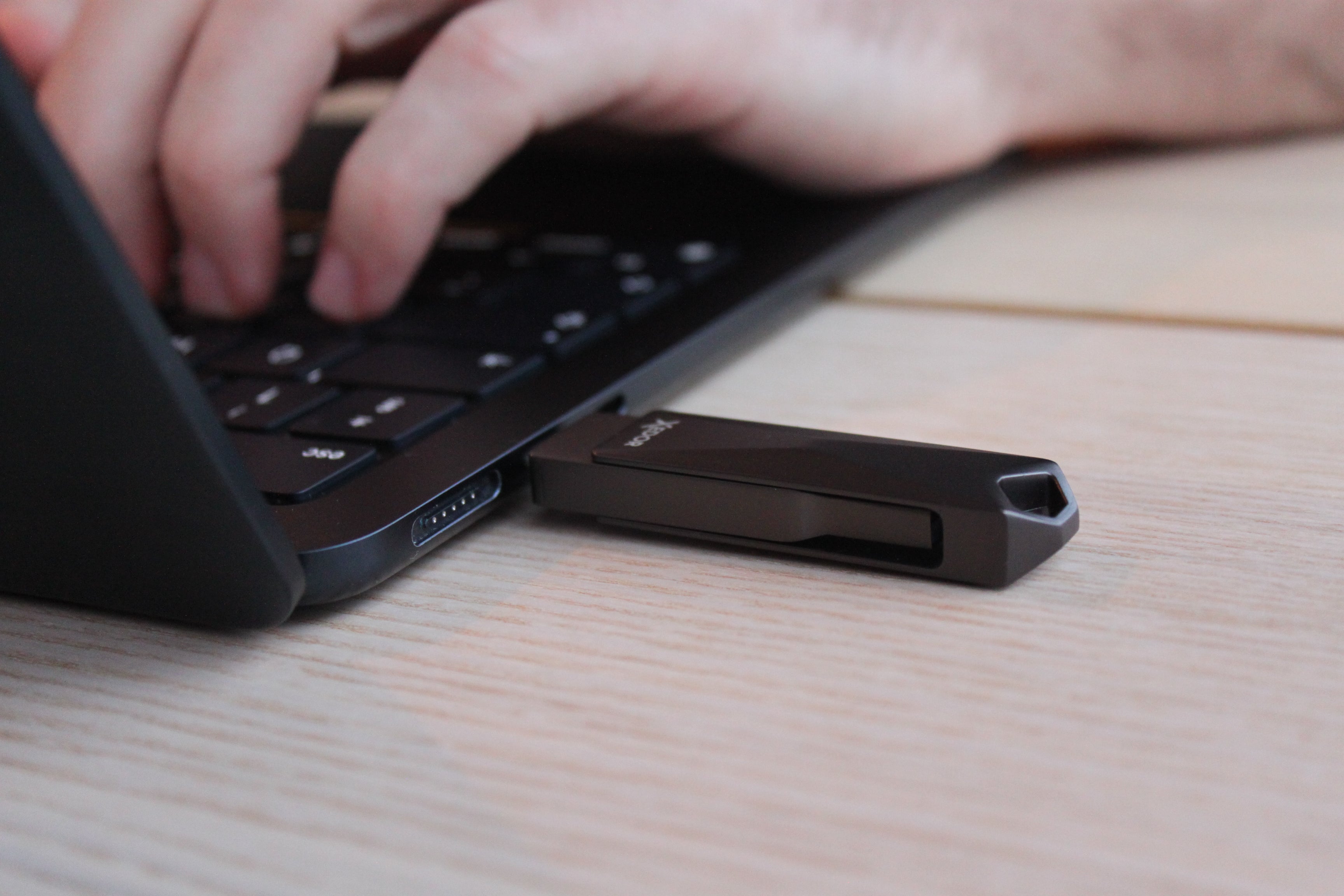
Effettuare il backup su una chiavetta USB
Una chiavetta USB è adatta per un backup selettivo di documenti, foto e altre cartelle importanti.
- Collega la chiavetta USB al computer.
- Crea una cartella principale chiara, ad esempio ‘Backup 2026’.
- Crea sottocartelle per foto, documenti e amministrazione.
- Copia i file desiderati.
- Al termine, apri alcuni file dalla chiavetta USB.
- Rimuovi la chiavetta in modo sicuro e conservala in un luogo fisso.
Una chiavetta USB lasciata continuamente collegata allo stesso laptop è meno protetta da furti, malware o danni al dispositivo. Scollega quindi il supporto di backup quando il backup è completato.
Non sai di quanto spazio hai bisogno? Leggi quale capacità di archiviazione ti serve.
Backup direttamente dal tuo telefono e dal computer
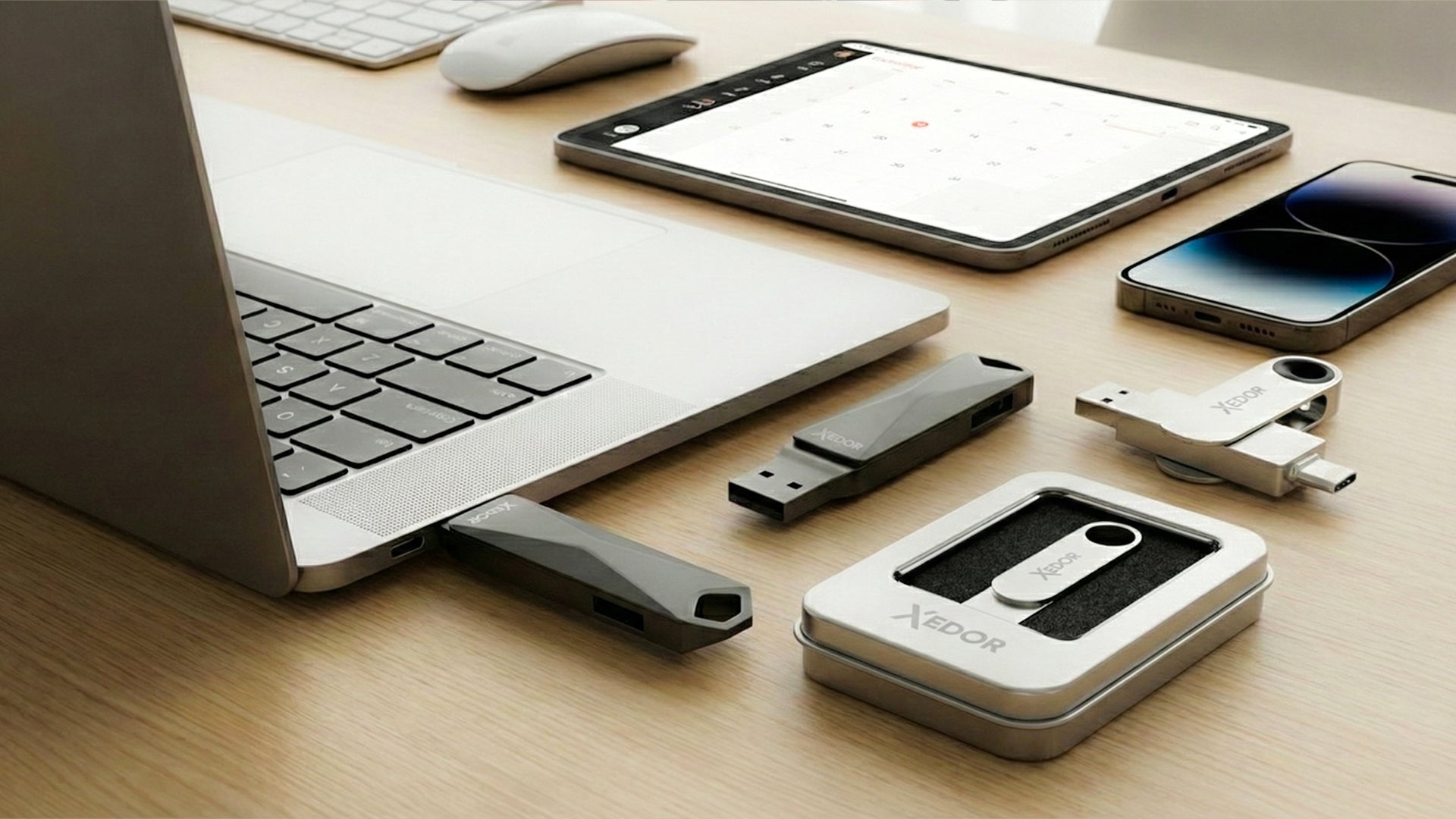
Xedor Base dispone di USB-C e USB-A, quindi puoi trasferire foto senza cavo o adattatore dal tuo telefono Android, da un iPhone 15 o successivo e dal tuo laptop. Hai un iPhone con Lightning? Scegli allora Xedor Flex con Lightning e USB-C.
Effettuare il backup su Windows
Windows Backup può salvare cartelle selezionate, impostazioni e altri dati tramite OneDrive. Inoltre, puoi usare Cronologia file con un'unità esterna o una posizione di rete.
Per un backup manuale, puoi anche copiare direttamente le cartelle importanti su una chiavetta USB o un'unità esterna.
Effettuare il backup su un Mac
macOS dispone di Time Machine. Può effettuare automaticamente il backup di un Mac su un dispositivo di archiviazione esterno compatibile.
Time Machine può conservare, tra le altre cose, app, musica, foto, e-mail e documenti. Anche le versioni precedenti o eliminate dei file possono essere ripristinate tramite il backup.
Effettuare il backup di uno smartphone
Su un iPhone o iPad puoi attivare il backup iCloud nelle impostazioni di iCloud. Su Android, dati e foto possono essere salvati tramite l'account Google e Google Foto.
Per un controllo aggiuntivo, puoi anche esportare periodicamente le foto importanti su un computer o direttamente su una chiavetta USB con USB-C o Lightning. In questo modo hai anche una copia che non dipende dal tuo abbonamento cloud.
Con quale frequenza bisogna fare un backup?
La frequenza giusta dipende da quanto spesso cambiano i tuoi file.
- Lavori ogni giorno con file importanti? Effettua un backup quotidiano o automatico.
- Usi il computer soprattutto per motivi personali? Un backup settimanale può essere sufficiente.
- Dopo un viaggio o un evento, crea subito una copia aggiuntiva di foto e video.
- Effettua sempre un backup aggiornato prima di un importante aggiornamento software o di una riparazione.
Una semplice routine fissa è meglio di un sistema complicato che alla fine non utilizzi.
Verifica di poter ripristinare il backup
Un backup è utile solo quando puoi effettivamente ripristinare i file.
Controlla quindi regolarmente:
- che il dispositivo di archiviazione sia ancora riconosciuto;
- che i file possano essere aperti;
- o che le cartelle recenti siano incluse nel backup;
- o che tu sappia come funziona il processo di ripristino;
- o che i dati dell'account cloud e i metodi di ripristino siano aggiornati.
Scegli il file system corretto
Vuoi usare una chiavetta USB sia su Windows sia su Mac? Allora exFAT è spesso più pratico di NTFS. Se usi dispositivi meno recenti, FAT32 può essere necessario.
Per conoscere le differenze, leggi il nostro blog FAT32, exFAT o NTFS: quale file system scegliere?
Domande frequenti
Una chiavetta USB è adatta per i backup?
Sì, per un backup selettivo di foto e documenti, una chiavetta USB è pratica e conveniente. Usala però come parte della regola 3-2-1 e non come unica copia.
Per quanto tempo rimangono integri i file su una chiavetta USB?
La memoria flash conserva i dati per anni, ma non è pensata per essere l'unico archivio per decenni. Collega la tua chiavetta di backup almeno una volta all'anno, controlla che i file si aprano ancora e aggiorna il backup.
Come posso eseguire il backup delle foto del mio iPhone senza iCloud?
Trasferisci le foto su un computer oppure usa una chiavetta USB che si collega direttamente al tuo iPhone: USB-C per iPhone 15 e modelli successivi, Lightning per i modelli precedenti. I passaggi sono disponibili nelle nostre guide.
Qual è la differenza tra un backup e un archivio?
Un backup è una copia aggiuntiva dei file che usi ancora. Un archivio è uno spazio per i file di cui non hai più bisogno ogni giorno. Anche di un archivio è necessario avere un backup.
Conclusione
Un backup affidabile non consiste in un'unica copia. Applicando la regola 3-2-1, distribuisci il rischio tra più supporti e posizioni di archiviazione.
Conserva i file importanti sul computer, crea anche una copia locale e assicurati di avere un backup aggiuntivo in un'altra posizione. Controlla regolarmente di poter ripristinare i file.
Scopri le nostre chiavette USB per conservare e portare con te i file e, per domande sui prodotti, consulta le nostre guide digitali. Foto su una scheda SD? Leggi anche come trasferire le foto da una scheda SD.

Condividi tramite:
FAT32, exFAT o NTFS: quale file system scegliere per una chiavetta USB?
Quale capacità di archiviazione ti serve: 32 GB, 64 GB, 128 GB, 256 GB, 512 GB o 1 TB?