

Dernière mise à jour : 28 octobre 2026
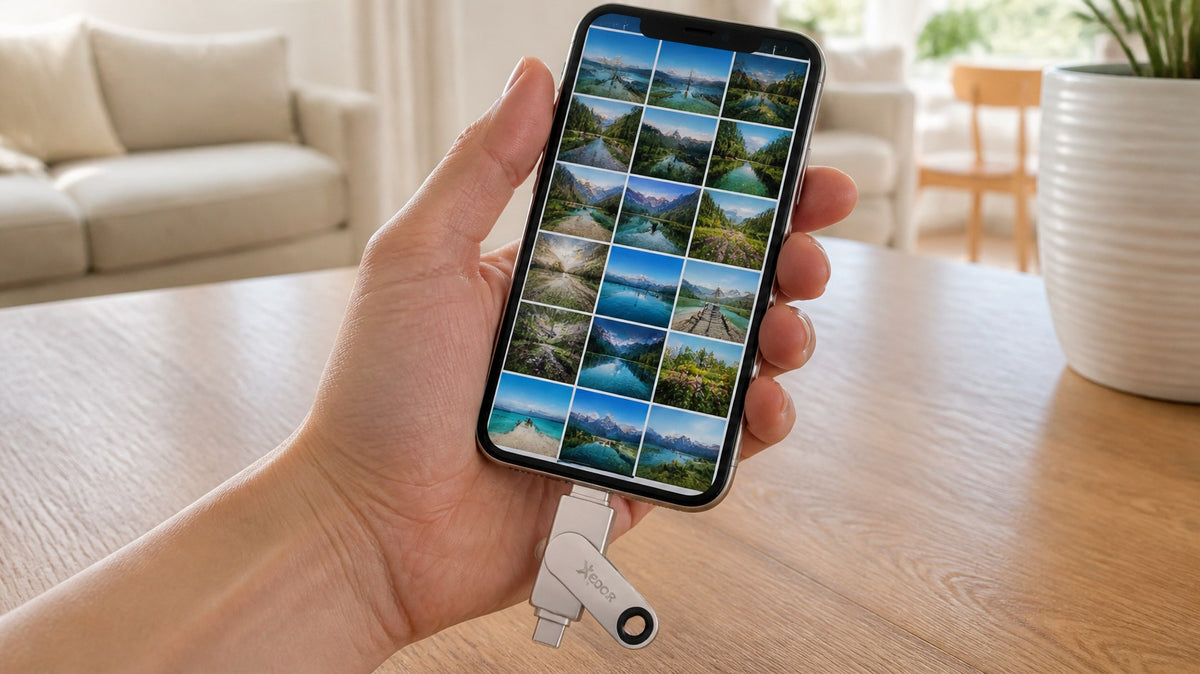
Réponse courte : commencez par vérifier dans Réglages > Général > Stockage de l'iPhone ce qui occupe le plus d'espace. Videz l'album « Supprimés récemment », activez la suppression automatique des apps inutilisées et transférez vos anciennes photos et vidéos sur une clé USB. Sur un iPhone 15 ou ultérieur, branchez directement une clé USB-C à votre téléphone ; pour un iPhone équipé de Lightning, utilisez une clé avec connecteur Lightning. Vous libérez ainsi des gigaoctets sans abonnement iCloud.
Le message « Stockage de l'iPhone presque saturé » apparaît toujours au pire moment : juste au moment où vous voulez filmer une vidéo ou installer une mise à jour. Beaucoup de gens souscrivent alors à un forfait iCloud plus important. Ce n'est pas nécessaire. Dans cet article, vous découvrirez comment libérer rapidement de l'espace et conserver vos photos en toute sécurité en dehors de votre téléphone.
Étape 1 : vérifiez ce qui occupe l'espace
Accédez à Réglages > Général > Stockage de l'iPhone. En haut, vous voyez une barre avec des catégories comme Photos, Apps et Messages. En dessous, vos apps sont classées par taille. Pour la plupart des utilisateurs, les photos et vidéos sont de loin les éléments les plus volumineux.
Étape 2 : libérer rapidement de l'espace sans rien perdre
- Vider « Supprimés récemment » : les photos supprimées y restent 30 jours et continuent d'occuper de l'espace. Ouvrez Photos > Albums > Supprimés récemment et supprimez-les définitivement.
- Supprimer les apps inutilisées : dans Stockage de l'iPhone, activez l'option permettant de supprimer automatiquement les apps inutilisées. Vos données sont conservées.
- Anciens messages : dans Réglages > Messages, définissez la suppression des messages après 1 an. Les pièces jointes volumineuses de WhatsApp et d'iMessage occupent notamment beaucoup d'espace.
- Grandes vidéos : dans Photos, triez par type de média > Vidéos. Quelques longues vidéos 4K peuvent représenter des dizaines de gigaoctets.
Étape 3 : transférer les photos et vidéos sur une clé USB
C'est la solution qui libère le plus d'espace. Depuis l'iPhone 15, l'iPhone dispose d'un port USB-C, ce qui permet de brancher directement une clé USB.
iPhone 15, 16 ou 17 (USB-C)
- Branchez une clé USB-C à votre iPhone.
- Ouvrez l'app Photos et sélectionnez les photos et vidéos.
- Touchez Partager > Enregistrer dans Fichiers, puis choisissez la clé USB.
- Vérifiez dans l'app Fichiers que tout se trouve bien sur la clé.
- Ne supprimez les photos de votre iPhone qu'ensuite, puis videz l'album « Supprimés récemment ».
Le Xedor Base est formaté en exFAT, que les iPhone, ordinateurs Windows et Mac peuvent tous lire et utiliser en écriture. Avec le côté USB-A, vous pouvez ensuite aussi transférer les photos sur votre ordinateur.
iPhone 14 ou antérieur (Lightning)
Utilisez une clé avec un connecteur Lightning, comme la Xedor Flex. Elle est certifiée MFi par Apple et possède un connecteur USB-C à l’autre extrémité pour votre ordinateur portable. Sur un iPhone avec Lightning, vous utilisez une app ; les instructions vous sont envoyées après votre commande.
Libérer de l’espace sans abonnement
- iPhone 15 ou plus récent : Xedor Base avec USB-C et USB-A, de 32 Go à 1 To
- iPhone 14 ou antérieur : Xedor Flex avec Lightning et USB-C
De quel espace de stockage avez-vous besoin sur la clé ?
Additionnez l’espace occupé par Photos dans le stockage de l’iPhone et choisissez une clé dont la capacité est largement supérieure. Si vos photos occupent 60 Go, choisissez 128 Go ou plus. Vous trouverez un tableau détaillé indiquant le nombre de photos et d’heures de vidéo par capacité dans de quelle capacité de stockage avez-vous besoin.
Clé USB ou iCloud ?
| clé USB | iCloud+ | |
|---|---|---|
| Coût | en une seule fois | abonnement mensuel |
| Automatique | non, transfert manuel | oui |
| Fonctionne sans Internet | oui | non |
| Également consultable sur PC ou TV | oui, directement | via l’app ou le site web |
L’approche la plus sûre consiste à combiner les deux solutions ou à utiliser deux clés. Découvrez comment dans notre article de blog sur la création d’une bonne sauvegarde.
Questions fréquentes
Puis-je utiliser une clé USB sur mon iPhone ?
Oui. Sur un iPhone 15 ou plus récent, une clé USB-C fonctionne directement via l’app Fichiers. Pour les iPhone plus anciens, il faut une clé avec Lightning.
Quel système de fichiers la clé doit-elle utiliser pour un iPhone ?
exFAT ou FAT32. exFAT est le plus pratique, car il prend également en charge les grandes vidéos. Vous trouverez plus d’explications dans FAT32, exFAT ou NTFS.
Est-ce que je perds la qualité de mes photos ?
Non. L’option Enregistrer dans Fichiers copie les fichiers originaux.
Que se passe-t-il si j’utilise Photos iCloud avec « Optimiser le stockage » ?
Les originaux se trouvent alors dans iCloud et seules des versions plus petites sont conservées sur votre iPhone. Lors de l’exportation, votre iPhone télécharge d’abord les originaux ; veillez donc à utiliser le Wi-Fi.
Conclusion
Vous pouvez libérer un iPhone plein sans abonnement : commencez par vider « Suppressions récentes » et supprimer les apps inutilisées, puis déplacez vos photos et vidéos vers une clé USB. Vérifiez la copie avant de supprimer quoi que ce soit de votre iPhone.
Découvrez toutes les clés USB. Vous trouverez de l’aide pour le transfert dans nos guides.

Partager via:
Nouvel ordinateur portable sans chargeur ? Voici comment choisir le bon chargeur USB-C