

Dernière mise à jour : 11 novembre 2026
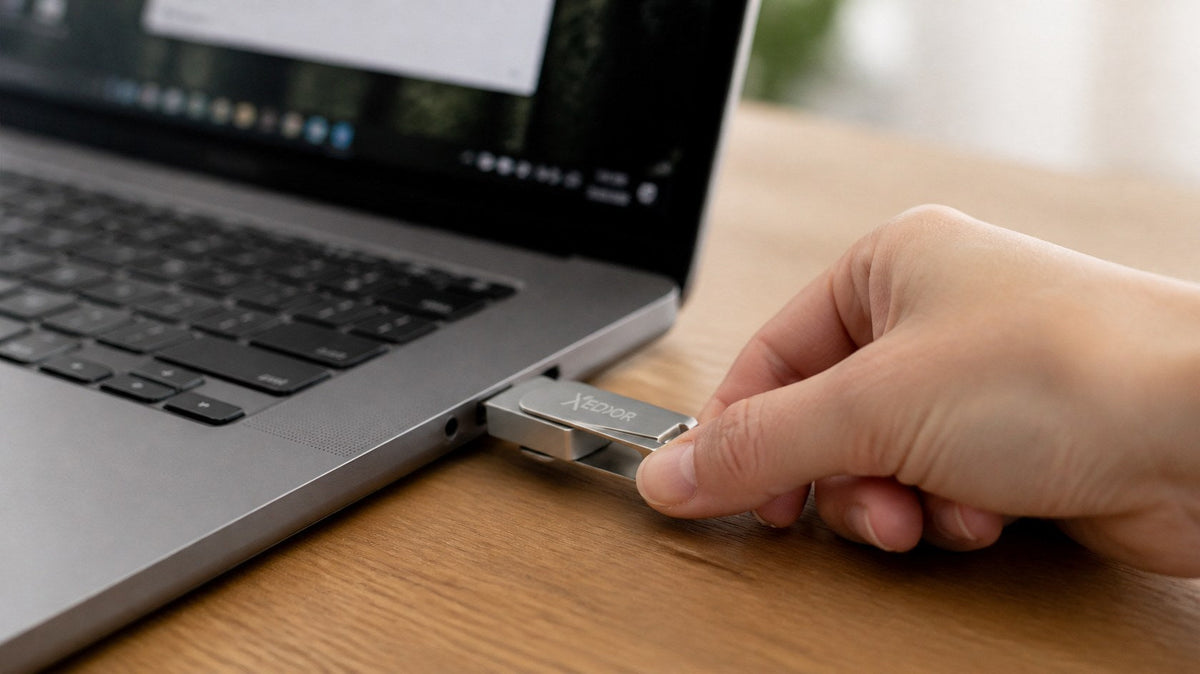
Réponse courte : si votre clé USB n’est pas reconnue, essayez d’abord un autre port USB et un autre ordinateur. Si la clé apparaît dans la Gestion des disques (Windows) ou l’Utilitaire de disque (Mac), mais pas dans l’Explorateur ou le Finder, il manque généralement une lettre de lecteur ou l’appareil ne prend pas en charge le système de fichiers. Ne formatez la clé qu’en dernier recours : cela effacera tous les fichiers.
Vous branchez la clé USB et rien ne se passe. Aucun message, aucun disque dans l’Explorateur. Dans la plupart des cas, la clé n’est pas défectueuse et le problème se résout en quelques minutes. Suivez les étapes ci-dessous dans l’ordre.
1. Essayez un autre port USB
Un port desserré ou sale est la cause la plus fréquente. Essayez un port directement sur l’ordinateur ; sur un ordinateur de bureau, privilégiez un port à l’arrière. Si vous utilisez un hub ou un adaptateur, faites également un test sans celui-ci.
2. Testez la clé sur un autre appareil
La clé fonctionne-t-elle sur un autre ordinateur ? Le problème vient alors des réglages de votre ordinateur (étapes 3 à 6). Si elle ne fonctionne nulle part, passez à l’étape 8.
3. Windows : vérifiez la Gestion des disques
- Cliquez avec le bouton droit de la souris sur le bouton Démarrer et choisissez Gestion des disques.
- Repérez la clé USB grâce à sa capacité (par exemple 58 Go pour une clé de 64 Go).
- Aucune lettre n’est affichée ? Cliquez avec le bouton droit sur le volume et choisissez Modifier la lettre de lecteur et les chemins d’accès > Ajouter.
- Le volume est indiqué comme « RAW » ou « Non alloué » ? Windows ne reconnaît pas le système de fichiers. Voir l’étape 7.
4. Windows : vérifiez le Gestionnaire de périphériques
Ouvrez le Gestionnaire de périphériques et développez Lecteurs de disque et Contrôleurs de bus USB. Si un point d’exclamation jaune apparaît à côté de la clé, cliquez dessus avec le bouton droit, choisissez Désinstaller l’appareil et retirez la clé. Rebranchez-la ; Windows réinstallera alors le pilote.
5. Mac : vérifiez le Finder et l’Utilitaire de disque
- Accédez à Finder > Réglages > Général et activez « Disques externes ».
- Ouvrez l’Utilitaire de disque et choisissez Présentation > Afficher tous les appareils. Si la clé apparaît en grisé, sélectionnez-la et cliquez sur Activer.
- Vous pouvez lire les fichiers, mais pas en enregistrer ? La clé est probablement formatée en NTFS. macOS n’écrit pas nativement sur les volumes NTFS.
6. Le téléphone, le téléviseur ou la voiture ne reconnaît pas la clé
Le système de fichiers est souvent en cause. De nombreux téléviseurs et autoradios ne lisent que le FAT32, et les iPhone ainsi que de nombreux appareils Android ne prennent pas en charge le NTFS. Sur un téléphone Android, l’appareil doit également prendre en charge le stockage USB externe (USB OTG). Découvrez quel système fonctionne avec quel appareil dans FAT32, exFAT ou NTFS.
7. Formatez la clé (en dernier recours)
Rien ne fonctionne et la clé ne contient aucun fichier dont vous avez besoin ? Reformatez-la en exFAT (Windows et Mac) ou en FAT32 (téléviseur, voiture, appareils plus anciens). Attention : le formatage efface tout. Si vous avez encore besoin des fichiers, essayez d’abord la clé sur un autre appareil ou faites appel à un spécialiste de la récupération de données.
8. La clé est-elle défectueuse ?
La clé n’est reconnue sur aucun appareil ni aucun port, pas même dans la Gestion des disques ou l’Utilitaire de disque ? Elle est probablement défectueuse. Si des fichiers peuvent encore être récupérés, contactez une entreprise spécialisée dans la récupération de données. Si la clé est une Xedor et qu’elle est encore sous garantie, contactez-nous.
Une clé qui fonctionne partout
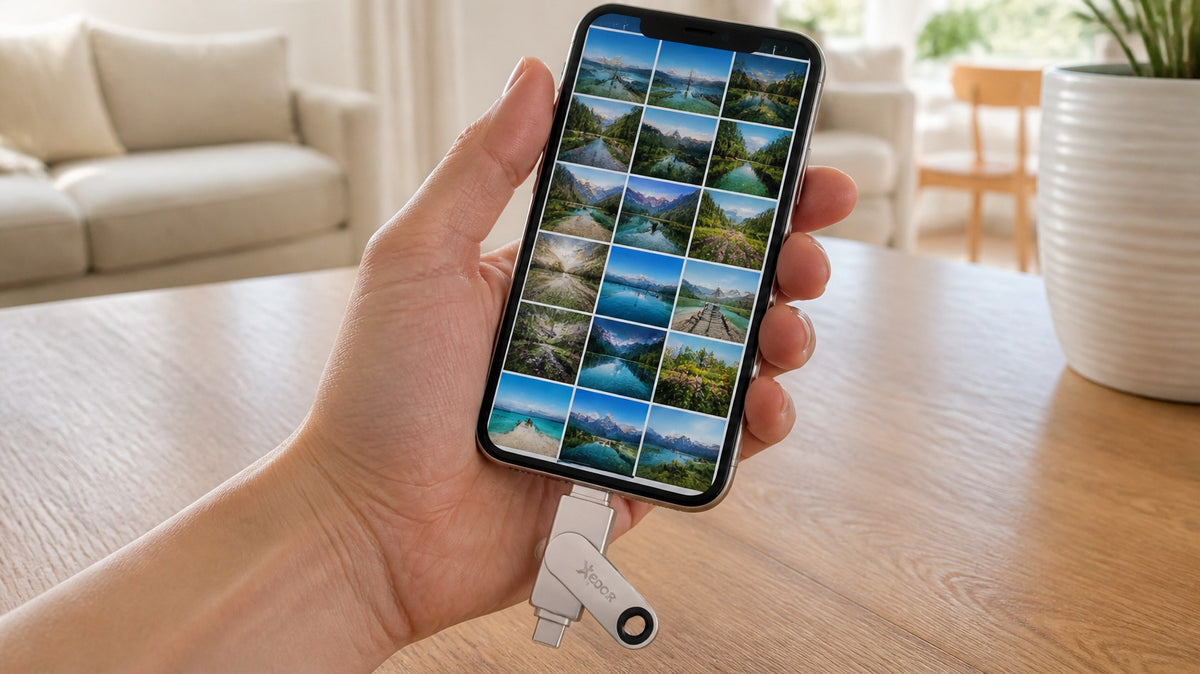
La Xedor Base dispose de ports USB-C et USB-A et est formatée par défaut en exFAT, un format que Windows, macOS, Android et iOS peuvent tous lire et écrire. Boîtier métallique, de 32 Go à 1 To.
Mieux vaut prévenir que guérir
- Éjectez toujours la clé en toute sécurité avant de la retirer, surtout pendant ou juste après une copie.
- Conservez la clé au sec et évitez de la laisser en vrac dans votre poche.
- Ne stockez jamais vos fichiers importants sur une seule clé. Découvrez comment effectuer une bonne sauvegarde.
Questions fréquentes
Pourquoi ma clé USB est-elle reconnue, mais aucun fichier ne s’affiche ?
Vérifiez que l’affichage des fichiers masqués est activé et que vous ouvrez la bonne clé. Si Windows affiche le volume comme RAW, le système de fichiers est endommagé ou inconnu.
Ma clé USB fonctionne sous Windows, mais pas sur mon Mac. Pourquoi ?
La clé est probablement formatée en NTFS. Un Mac peut lire le NTFS, mais n’y écrit pas nativement. Formatez-la en exFAT si vous souhaitez l’utiliser sur les deux systèmes.
Une clé USB peut-elle être endommagée si on la retire brusquement ?
Oui, pendant une écriture : le système de fichiers peut alors être endommagé. Éjectez donc toujours la clé au préalable.
Mon téléviseur ne reconnaît pas la clé USB. Que faire ?
Formatez la clé en FAT32 et vérifiez que le téléviseur prend en charge le format de fichier de vos vidéos ou photos. En FAT32, un fichier ne peut pas dépasser environ 4 Go.
Conclusion
Une clé USB qui n’est pas reconnue n’est généralement pas défectueuse. Essayez d’abord un autre port et un autre appareil, vérifiez ensuite la Gestion des disques ou l’Utilitaire de disque et assurez-vous que le système de fichiers est compatible avec votre appareil. Le formatage est la dernière étape.
Découvrez toutes nos clés USB ou consultez nos guides.
Partager via:
Cadeaux high-tech à moins de 25 et de 60 euros : idées pour la Saint-Nicolas et Noël