

Dernière mise à jour : 30 septembre 2026
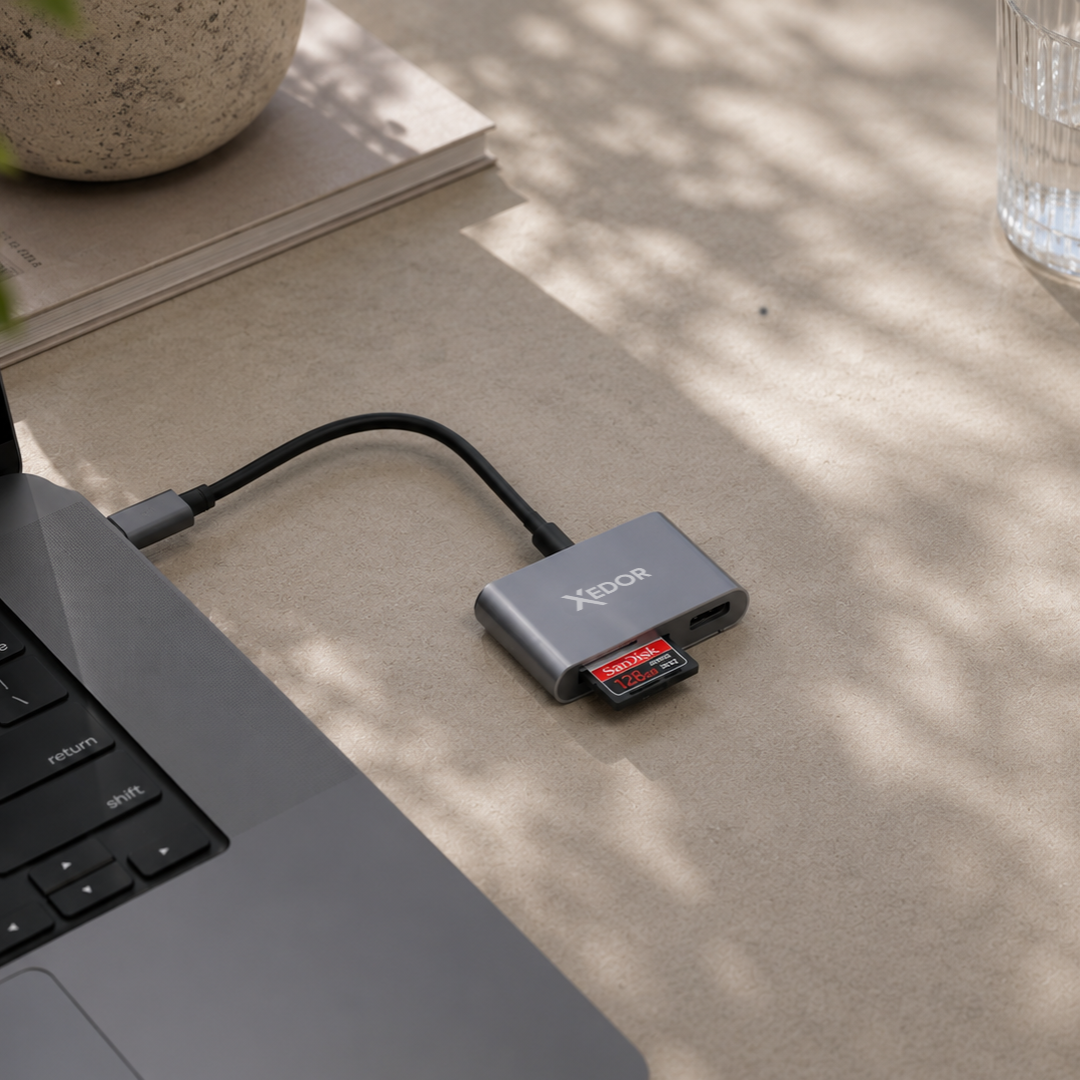
Réponse courte : pour transférer des photos depuis une carte SD ou microSD, vous avez besoin d’un lecteur de cartes compatible avec votre appareil. Insérez la carte dans le lecteur de cartes, branchez-le sur le port USB-C de votre téléphone ou ordinateur portable (ou via USB-A sur un ancien PC), puis importez les photos à l’aide de l’app Photos, de l’app Fichiers, de Files by Google, de l’Explorateur de fichiers ou du Finder. Le Xedor Readex fonctionne avec les cartes SD et microSD, en USB-C comme en USB-A.
Après des vacances, une séance photo ou un vol de drone, vous souhaitez probablement consulter et sauvegarder vos photos et vidéos le plus rapidement possible. Pour cela, il n’est pas toujours nécessaire de connecter l’appareil photo à votre ordinateur à l’aide d’un câble séparé. Avec un lecteur de cartes adapté, vous pouvez lire directement une carte SD ou microSD sur un téléphone, une tablette ou un ordinateur portable.
Dans cet article de blog, nous expliquons ce dont vous avez besoin et comment fonctionne le transfert sur un iPhone, un appareil Android, un ordinateur Windows et un Mac.
De quoi avez-vous besoin pour lire une carte SD ?
Pour ouvrir les fichiers d’une carte mémoire, vous avez besoin d’un lecteur de cartes compatible à la fois avec la carte mémoire et avec le connecteur de votre appareil.
Le lecteur de cartes SD Xedor Readex dispose des éléments suivants :
- un logement pour carte SD standard ;
- un logement pour carte microSD ;
- un port USB-A ;
- une prise USB-C ;
- un adaptateur USB-A inclus.
Vous pouvez ainsi utiliser le même lecteur de cartes avec les appareils modernes équipés d’un port USB-C et les ordinateurs dotés d’un port USB-A traditionnel. Le Readex prend en charge les cartes SD, SDHC, SDXC, microSD, microSDHC et microSDXC.
Quelle est la différence entre SD et microSD ?
Une carte SD standard est très utilisée dans les appareils photo numériques, les caméscopes et les équipements d’enregistrement professionnels. Une carte microSD est nettement plus petite et se retrouve souvent dans les drones, les caméras d’action, les caméras de surveillance et certains smartphones.
Les fichiers des deux types de cartes sont stockés de manière similaire. La principale différence réside dans le format physique de la carte.
Transférer des photos vers un iPhone ou un iPad avec USB-C
Si vous avez un iPhone ou un iPad équipé d’un port USB-C, vous pouvez y connecter directement un lecteur de cartes compatible.
- Retirez la carte SD ou microSD de votre appareil photo ou de votre drone.
- Insérez la carte dans le logement approprié du lecteur de cartes.
- Branchez le lecteur de cartes sur le port USB-C.
- Ouvrez l’app Photos ou Fichiers.
- Sélectionnez les photos et les vidéos que vous souhaitez importer ou copier.
- Une fois l’opération terminée, vérifiez que les fichiers ont bien été enregistrés.
Apple prend en charge l’importation directe de photos et de vidéos depuis une carte SD vers l’app Photos. Selon le type de fichier, vous pouvez également accéder aux fichiers via l’app Fichiers.
Vous avez un ancien iPhone doté d’un connecteur Lightning ? Vous avez alors besoin d’un lecteur de cartes ou d’un adaptateur distinct compatible avec Lightning. Un lecteur de cartes USB-C ne peut pas être branché directement sur un port Lightning.
Lire une carte SD sur Android
De nombreux smartphones et tablettes Android peuvent ouvrir un stockage USB externe. Google prend cette fonctionnalité en charge via Files by Google sur les appareils équipés d’Android 7.0 ou version ultérieure. Le fabricant de votre appareil doit toutefois avoir activé la prise en charge du stockage USB externe et de la fonctionnalité USB Host.
- Insérez la carte mémoire dans le lecteur de cartes.
- Connectez le lecteur de cartes au port USB-C de votre téléphone ou de votre tablette.
- Acceptez si nécessaire la notification autorisant l’accès à l’appareil USB.
- Ouvrez Files by Google ou l’application de gestion des fichiers de votre appareil.
- Ouvrez le stockage USB et recherchez le dossier contenant les photos ou les vidéos.
- Copiez les fichiers souhaités dans le stockage interne de votre appareil.
Le dossier contenant les fichiers de l’appareil photo s’appelle souvent DCIM, mais cela peut varier selon l’appareil photo ou le drone.
Un seul lecteur de cartes pour tous vos appareils
Le Xedor Readex lit les cartes SD et microSD, se branche sur USB-C et, avec l’adaptateur fourni, également sur USB-A. Compatible avec les iPhone 15 et ultérieurs, Android, iPad, Windows et Mac.
Importer des photos sur un ordinateur portable Windows
Sur un ordinateur Windows, vous pouvez ouvrir les fichiers via l’Explorateur de fichiers ou les importer avec l’application Microsoft Photos.
- Insérez la carte SD ou microSD dans le lecteur de cartes.
- Utilisez si nécessaire l’adaptateur USB-A fourni.
- Connectez le lecteur de cartes à l’ordinateur.
- Ouvrez l’Explorateur de fichiers et sélectionnez la carte mémoire.
- Copiez les fichiers dans un dossier sur votre ordinateur.
Vous pouvez également ouvrir l’app Photos et choisir d’importer des photos depuis un appareil connecté. Windows recherche alors automatiquement les photos et vidéos disponibles.
Importer des photos sur un Mac
Sur un Mac, vous pouvez ouvrir la carte mémoire via le Finder ou importer directement les photos dans l’app Photos.
- Connectez le lecteur de cartes à votre Mac.
- Ouvrez l’app Photos.
- Dans la barre de menus, choisissez « Fichier », puis « Importer ».
- Sélectionnez les photos et vidéos souhaitées.
- Choisissez où enregistrer les fichiers.
Si vous préférez utiliser votre propre structure de dossiers, ouvrez la carte mémoire via le Finder et copiez les fichiers manuellement.
Pourquoi ma carte SD n’est-elle pas reconnue ?
La carte mémoire ne s’affiche pas ? Vérifiez alors les points suivants :
- La carte est-elle complètement insérée dans le lecteur de cartes ?
- Utilisez-vous le bon emplacement pour une carte SD ou microSD ?
- Votre téléphone prend-il en charge le stockage USB externe ?
- Le port USB-C est-il exempt de poussière ou de saleté ?
- La carte mémoire est-elle formatée avec un système de fichiers pris en charge ? Pour en savoir plus, consultez FAT32, exFAT ou NTFS.
- La carte fonctionne-t-elle sur un autre appareil ?
Si une carte est endommagée, l’appareil peut vous demander de la formater. Ne le faites pas avant d’avoir essayé de sécuriser les fichiers importants par un autre moyen. Le formatage supprime en effet les données présentes.
Copiez les fichiers avant de les supprimer
Ne supprimez pas immédiatement les photos de la carte mémoire après les avoir importées. Ouvrez d’abord plusieurs fichiers sur le nouvel appareil et vérifiez que le transfert est terminé.
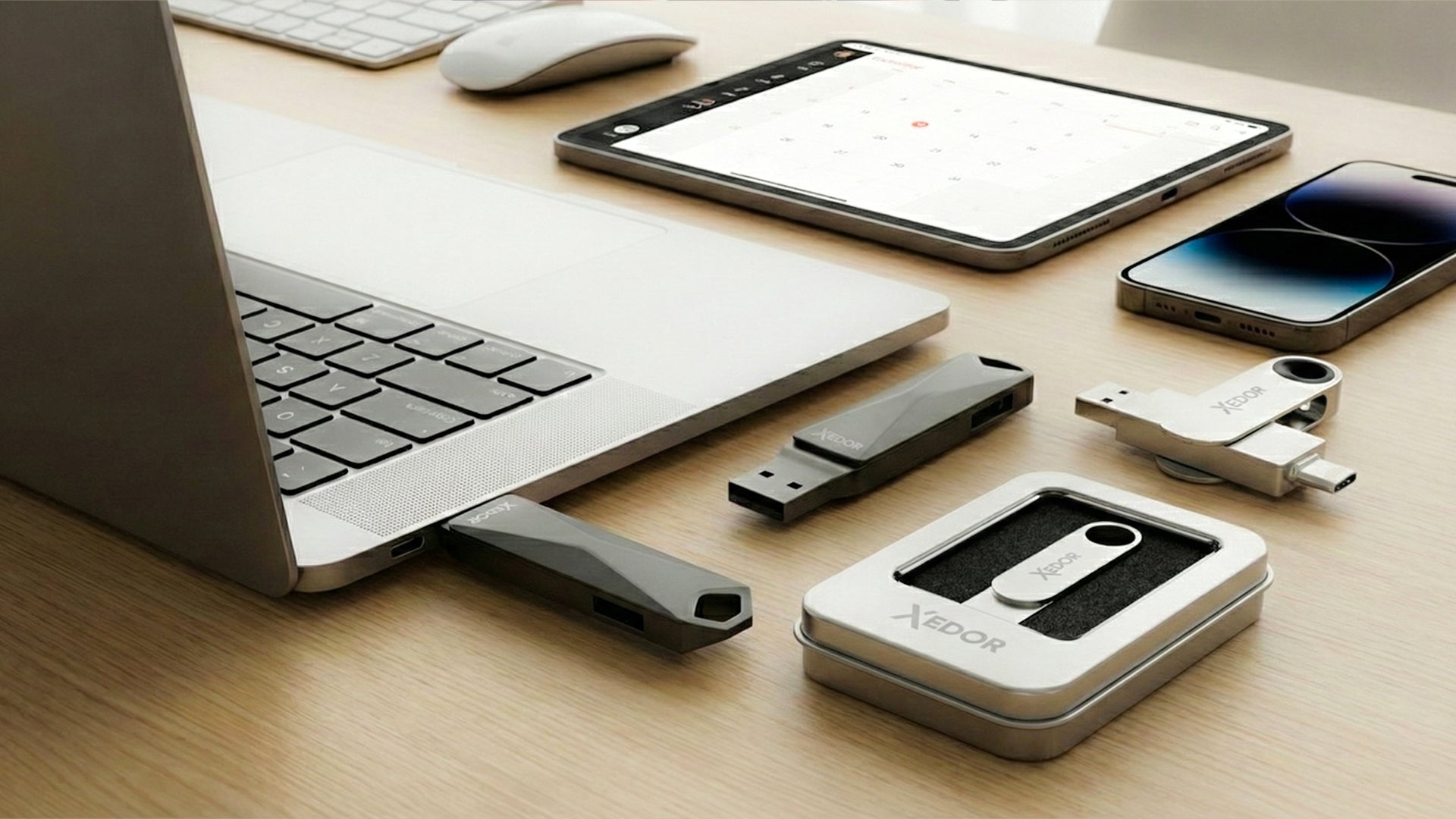
Pour les photos importantes, il est conseillé de conserver également une deuxième copie, par exemple dans le cloud ou sur une clé USB. Consultez également comment sauvegarder correctement vos photos.
Questions fréquentes
Puis-je lire une carte SD sur mon iPhone ?
Oui. Sur un iPhone 15 ou ultérieur, vous pouvez connecter directement un lecteur de cartes USB-C et importer via l’app Photos ou Fichiers. Pour les anciens iPhone équipés de Lightning, vous avez besoin d’un lecteur de cartes Lightning.
Quelles cartes mémoire fonctionnent avec le Xedor Readex ?
SD, SDHC, SDXC, microSD, microSDHC et microSDXC.
Où se trouvent les photos sur la carte SD ?
Généralement dans le dossier DCIM. Certains drones et caméras d’action utilisent un nom de dossier différent.
Pourquoi mon téléphone Android ne détecte-t-il pas le lecteur de cartes ?
Tous les appareils ne prennent pas en charge le stockage USB externe. Vérifiez que votre téléphone prend en charge l’USB OTG, autorisez l’accès dans la notification et ouvrez Files by Google.
Conclusion
Avec un lecteur de cartes adapté, vous pouvez transférer directement des photos et des vidéos depuis une carte SD ou microSD vers un smartphone, une tablette, un ordinateur Windows ou un Mac.
Le Xedor Readex combine un emplacement pour carte SD, un emplacement pour carte microSD et un port USB-A avec une connexion USB-C et un adaptateur USB-A inclus. Vous n’avez ainsi besoin que d’un seul lecteur de cartes compact pour différents appareils. Découvrez également notre gamme complète de lecteurs de cartes.
Pour en savoir plus sur les connexions USB-C, consultez notre article de blog L’USB-C expliqué : que peut-on en faire ? Besoin d’aide pour utiliser un produit Xedor ? Consultez nos guides numériques.
Partager via:
Pourquoi votre smartphone devient plus cher (nous sommes allés à la source)
L’USB-C vers AUX ne fonctionne pas ? Voici les causes les plus courantes