

Dernière mise à jour : 30 septembre 2026
Réponse courte : choisissez exFAT pour une clé USB utilisée sous Windows et Mac et destinée à accueillir des fichiers de plus de 4 Go. Choisissez FAT32 si la clé doit fonctionner sur des appareils plus anciens comme un téléviseur, un autoradio ou une imprimante et si vous n’avez pas de fichiers individuels de plus de 4 Go. Choisissez NTFS uniquement si vous utilisez la clé exclusivement avec Windows.
Une clé USB peut disposer de suffisamment d’espace libre tout en signalant qu’un fichier est trop volumineux. Une clé peut également fonctionner sans problème sous Windows, mais être en lecture seule sur un Mac ou ne pas être reconnue du tout par un téléviseur.
Dans de nombreux cas, le problème ne vient pas de la clé USB, mais du système de fichiers. FAT32, exFAT et NTFS déterminent l’organisation des fichiers sur le support de stockage et les appareils capables de les utiliser.
FAT32, exFAT et NTFS en un coup d’œil
| FAT32 | exFAT | NTFS | |
|---|---|---|---|
| Taille maximale des fichiers | env. 4 Go | pratiquement illimitée | pratiquement illimitée |
| Windows | lecture et écriture | lecture et écriture | lecture et écriture |
| Mac | lecture et écriture | lecture et écriture | lecture seule par défaut |
| Téléviseur, voiture, appareils anciens | le plus compatible | souvent, pas toujours | limité |
| Idéal pour | musique, documents, anciens appareils | fichiers volumineux, Windows + Mac | Windows uniquement |
Qu’est-ce qu’un système de fichiers ?
Un système de fichiers est la structure qui permet à un appareil d’enregistrer et de retrouver des fichiers et des dossiers sur un support de stockage. Sans système de fichiers, un ordinateur ne peut pas organiser l’espace libre de manière exploitable.
Les systèmes de fichiers les plus courants pour les clés USB et les cartes mémoire sont FAT32, exFAT et NTFS. Chaque format possède ses propres avantages, limites et niveaux de compatibilité.
Qu’est-ce que FAT32 ?
FAT32 est un ancien système de fichiers largement pris en charge. Il fonctionne sur presque tous les ordinateurs Windows et Mac et est également souvent reconnu par les téléviseurs, les autoradios, les imprimantes, les consoles de jeux et autres appareils.
Le principal inconvénient est la taille maximale des fichiers. Un fichier sur FAT32 peut mesurer au maximum environ 4 Go.
Un dossier contenant plusieurs fichiers peut toutefois dépasser au total 4 Go. La limitation s’applique à chaque fichier individuellement. Un fichier vidéo de 6 Go ne peut donc pas être placé sur une clé FAT32, même si celle-ci dispose encore de plusieurs dizaines de gigaoctets d’espace libre.
FAT32 convient pour :
- petits documents et photos ;
- musique pour un autoradio ;
- équipements plus anciens ;
- appareils prenant exclusivement en charge FAT32 ;
- Cartes mémoire SDHC jusqu’à 32 Go inclus.
Qu’est-ce qu’exFAT ?
exFAT a été conçu comme le successeur de FAT32 et prend en charge des fichiers et des périphériques de stockage beaucoup plus volumineux. Il fonctionne nativement sur les ordinateurs Windows et Mac modernes et constitue donc souvent le choix le plus pratique pour une clé USB utilisée sur les deux systèmes.
exFAT convient pour :
- fichiers vidéo volumineux ;
- projets photo et vidéo ;
- transfert entre Windows et Mac ;
- Clés USB haute capacité ;
- Cartes mémoire SDXC de plus de 32 Go.
Tous les appareils anciens ne prennent pas en charge exFAT. Consultez donc le manuel si vous souhaitez utiliser la clé sur un téléviseur, dans une voiture, avec un appareil photo ou une console de jeux.
Qu’est-ce que NTFS ?
NTFS est le système de fichiers standard de nombreux disques internes Windows. Il prend en charge les gros fichiers et offre des fonctionnalités supplémentaires, notamment en matière de sécurité, de droits d’accès et de récupération.
Pour une clé USB principalement utilisée sur des ordinateurs Windows, NTFS peut être un choix approprié.
La compatibilité avec les autres appareils est toutefois plus limitée. macOS peut généralement lire un disque NTFS, mais ne peut pas y écrire nativement sans logiciel supplémentaire. De nombreux téléviseurs, autoradios et appareils mobiles ne prennent pas non plus entièrement en charge NTFS.
NTFS convient pour :
- une utilisation presque exclusivement sous Windows ;
- les gros fichiers ;
- les sauvegardes Windows ;
- les applications pour lesquelles les fonctions de Windows, comme les droits d’accès, sont importantes.
Quel système de fichiers choisir ?
Utilisez FAT32 lorsque :
Vous avez besoin d’une compatibilité maximale avec les appareils plus anciens et n’utilisez aucun fichier individuel de plus de 4 Go.
Utilisez exFAT lorsque :
Vous souhaitez stocker de gros fichiers et utiliser la clé USB à la fois sous Windows et sur Mac. Pour un usage moderne général, exFAT est souvent le choix le plus pratique.
Utilisez NTFS lorsque :
Vous utilisez la clé USB ou le disque exclusivement avec Windows et avez besoin de fonctionnalités spécifiques à Windows.
Pourquoi Windows indique-t-il que le fichier est trop volumineux ?
Le message « Le fichier est trop volumineux pour le système de fichiers de destination » signifie généralement que la clé est formatée en FAT32 et que le fichier dépasse environ 4 Go.
Cela n’a rien à voir avec l’espace de stockage libre total. Une clé USB de 128 Go peut donc également afficher ce message.
La solution consiste généralement à reformater la clé USB en exFAT ou NTFS.
Attention : le formatage supprime tous les fichiers présents sur la clé USB. Copiez donc toujours d’abord les données importantes vers un autre emplacement. Découvrez comment procéder correctement dans notre article de blog sur la création d’une bonne sauvegarde de vos photos et fichiers.
Formater une clé USB sur Windows
- Branchez la clé USB à l’ordinateur.
- Ouvrez l’Explorateur de fichiers.
- Faites un clic droit sur la clé USB.
- Choisissez « Formater ».
- Sélectionnez FAT32, exFAT ou NTFS.
- Vérifiez que tous les fichiers importants sont enregistrés ailleurs.
- Lancez le formatage.
Formater une clé USB sur Mac
- Branchez la clé USB.
- Ouvrez Utilitaire de disque.
- Choisissez « Présentation », puis « Afficher tous les appareils ».
- Sélectionnez la clé USB.
- Cliquez sur « Effacer ».
- Choisissez MS-DOS (FAT) pour FAT32 ou exFAT pour exFAT.
- Confirmez que vous souhaitez effacer le disque.
Apple recommande MS-DOS (FAT) pour un disque de 32 Go ou moins destiné à être utilisé avec Windows, et exFAT pour les disques plus volumineux.
Une clé USB compatible avec tous vos appareils
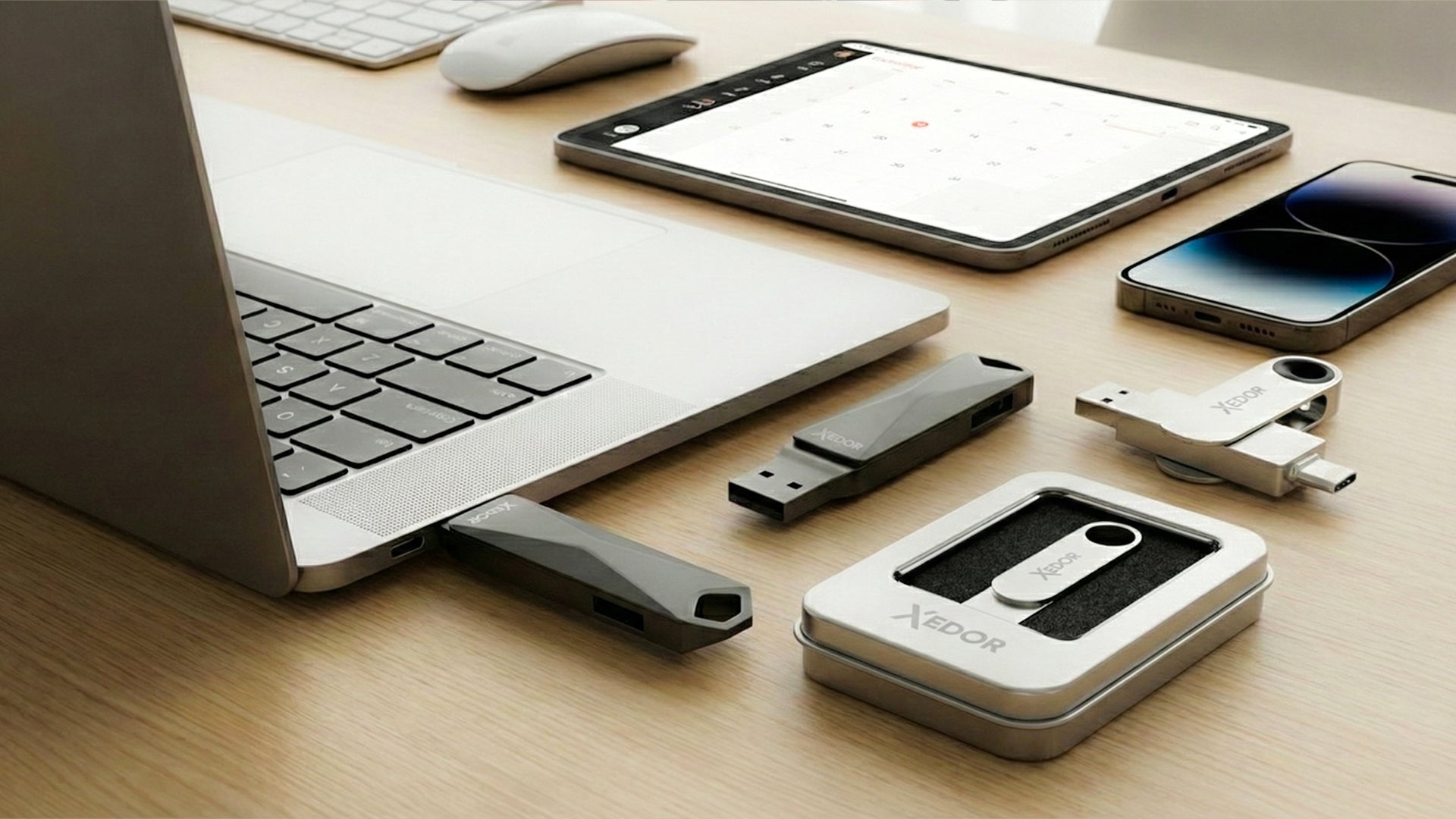
La Xedor Base dispose de ports USB-C et USB-A, ce qui vous permet de l’utiliser sans adaptateur avec votre téléphone, ordinateur portable, PC, téléviseur et autoradio. Disponible de 32 Go à 1 To, en argent et en gris.
Qu’en est-il des cartes SD et microSD ?
La SD Association associe le formatage standard à la capacité :
- Les cartes SDHC de plus de 2 Go jusqu’à 32 Go utilisent FAT32 ;
- Les cartes SDXC de plus de 32 Go jusqu’à 2 To utilisent exFAT.
Pour les cartes mémoire, il est recommandé d’utiliser la fonction de formatage de l’appareil photo ou le SD Memory Card Formatter officiel de la SD Association.
Vous trouverez davantage d’informations sur la lecture des cartes mémoire dans notre article de blog Transférer des photos d’une carte SD vers votre téléphone ou votre ordinateur portable.
Questions fréquentes
Quel est le meilleur système de fichiers pour une clé USB ?
Pour la plupart des utilisateurs, exFAT est le meilleur choix : il fonctionne sous Windows et sur Mac et n’impose aucune limite de 4 Go par fichier. Utilisez FAT32 uniquement si un appareil plus ancien ne reconnaît pas exFAT.
Quel système de fichiers fonctionne sur un téléviseur ou un autoradio ?
FAT32 est reconnu par la plupart des téléviseurs et autoradios. De nombreux modèles plus récents prennent également en charge exFAT. NTFS n’est souvent pas pris en charge ou ne l’est que partiellement. En cas de doute, consultez le manuel de l’appareil.
Pourquoi ne puis-je pas formater ma clé USB de 64 Go en FAT32 sous Windows ?
La fenêtre de formatage standard de Windows propose souvent FAT32 uniquement pour les disques allant jusqu’à 32 Go. Pour les clés de plus grande capacité, choisissez exFAT ou utilisez un logiciel supplémentaire ou un Mac (Utilitaire de disque, MS-DOS (FAT)).
Quel système de fichiers utiliser pour une PlayStation 5 ?
Pour copier des fichiers multimédias et des captures d’écran, la PS5 reconnaît le stockage USB au format exFAT et FAT32. Si vous utilisez un disque USB comme stockage étendu pour les jeux, la PS5 formate elle-même le disque.
Vais-je perdre mes fichiers si je formate ?
Oui. Le formatage efface tous les fichiers de la clé. Transférez donc d’abord les fichiers importants ailleurs.
Conclusion
FAT32 offre la compatibilité la plus large, mais est limité à environ 4 Go par fichier. exFAT prend en charge les fichiers plus volumineux et fonctionne sous Windows comme sur Mac. NTFS convient surtout à une utilisation intensive sous Windows.
Avant le formatage, vérifiez toujours sur quels appareils vous souhaitez utiliser la clé USB. Vous hésitez encore sur la capacité ? Découvrez alors la capacité de stockage dont vous avez besoin ou consultez directement notre gamme de clés USB. Pour toute question, consultez nos guides numériques.
Partager via:
L’USB-C vers AUX ne fonctionne pas ? Voici les causes les plus courantes
Comment faire une bonne sauvegarde de vos photos et fichiers ?