

Dernière mise à jour : 30 septembre 2026
Réponse courte : une bonne sauvegarde suit la règle du 3-2-1 : conservez 3 copies de vos fichiers importants, sur 2 types de supports différents (par exemple votre ordinateur et une clé USB), dont 1 copie dans un autre emplacement ou dans le cloud. Effectuez la sauvegarde à un moment fixe, déconnectez ensuite la clé USB et vérifiez régulièrement que vous pouvez restaurer vos fichiers.
Les photos, documents et fichiers professionnels ne prennent souvent de l’importance qu’au moment où vous les perdez. Un ordinateur portable défectueux, un téléphone perdu, la suppression accidentelle d’un dossier ou une attaque par rançongiciel peuvent rendre soudainement les fichiers inaccessibles.
Une bonne sauvegarde n’empêche pas tous les problèmes, mais elle vous permet de restaurer vos données. Dans cet article, nous expliquons comment mettre en place une stratégie de sauvegarde simple et fiable.
Qu’est-ce qu’une sauvegarde ?
Une sauvegarde est une copie supplémentaire de fichiers importants, indépendante des données originales.
Un fichier qui se trouve uniquement sur votre ordinateur portable n’est pas sauvegardé. Si ce même fichier se trouve également sur une clé USB, un disque externe ou un emplacement de sauvegarde en ligne, vous disposez d’une copie supplémentaire.
Il est important que la sauvegarde ne dépende pas en permanence du même appareil. Si l’ordinateur portable et l’unique sauvegarde sont endommagés ou volés en même temps, vous n’avez toujours pas de copie utilisable.
Utilisez la règle de sauvegarde 3-2-1
Une méthode bien connue est la règle du 3-2-1 :
- 3 copies des fichiers importants ;
- sur 2 types de supports différents ;
- dont 1 copie dans un autre emplacement.
Une mise en pratique pourrait se présenter ainsi :
- les fichiers originaux sur votre ordinateur ;
- une sauvegarde locale sur un support de stockage distinct, comme une clé USB ;
- une copie supplémentaire dans un environnement cloud sécurisé ou dans un autre emplacement, par exemple une deuxième clé USB chez un proche ou sur votre lieu de travail.
Vous ne dépendez ainsi pas d’un seul appareil, d’un seul support de stockage ou d’un seul emplacement physique.
Quels fichiers faut-il sauvegarder ?
Commencez par les fichiers difficiles, voire impossibles, à remplacer :
- les photos et vidéos personnelles ;
- les documents administratifs et les factures ;
- les documents professionnels et scolaires ;
- les contrats et la correspondance importante ;
- les conceptions, projets et fichiers sources ;
- les codes de récupération et les exports importants.
Vous pouvez généralement réinstaller les programmes et les applications. En revanche, vous ne pouvez pas retélécharger vos photos, documents et projets personnels s’ils sont perdus.
La synchronisation est-elle la même chose qu’une sauvegarde ?
Pas toujours. Un service de synchronisation maintient les fichiers identiques sur plusieurs appareils. Lorsque vous supprimez ou écrasez un fichier, cette modification peut également être synchronisée avec les autres appareils.
Certains services cloud proposent un historique des versions ou une corbeille permettant de restaurer d’anciens fichiers. Vérifiez les possibilités de restauration réellement offertes par votre service.
Utilisez donc de préférence la synchronisation dans le cadre de votre stratégie de sauvegarde, et non automatiquement comme seule protection.
Sauvegarder sur une clé USB
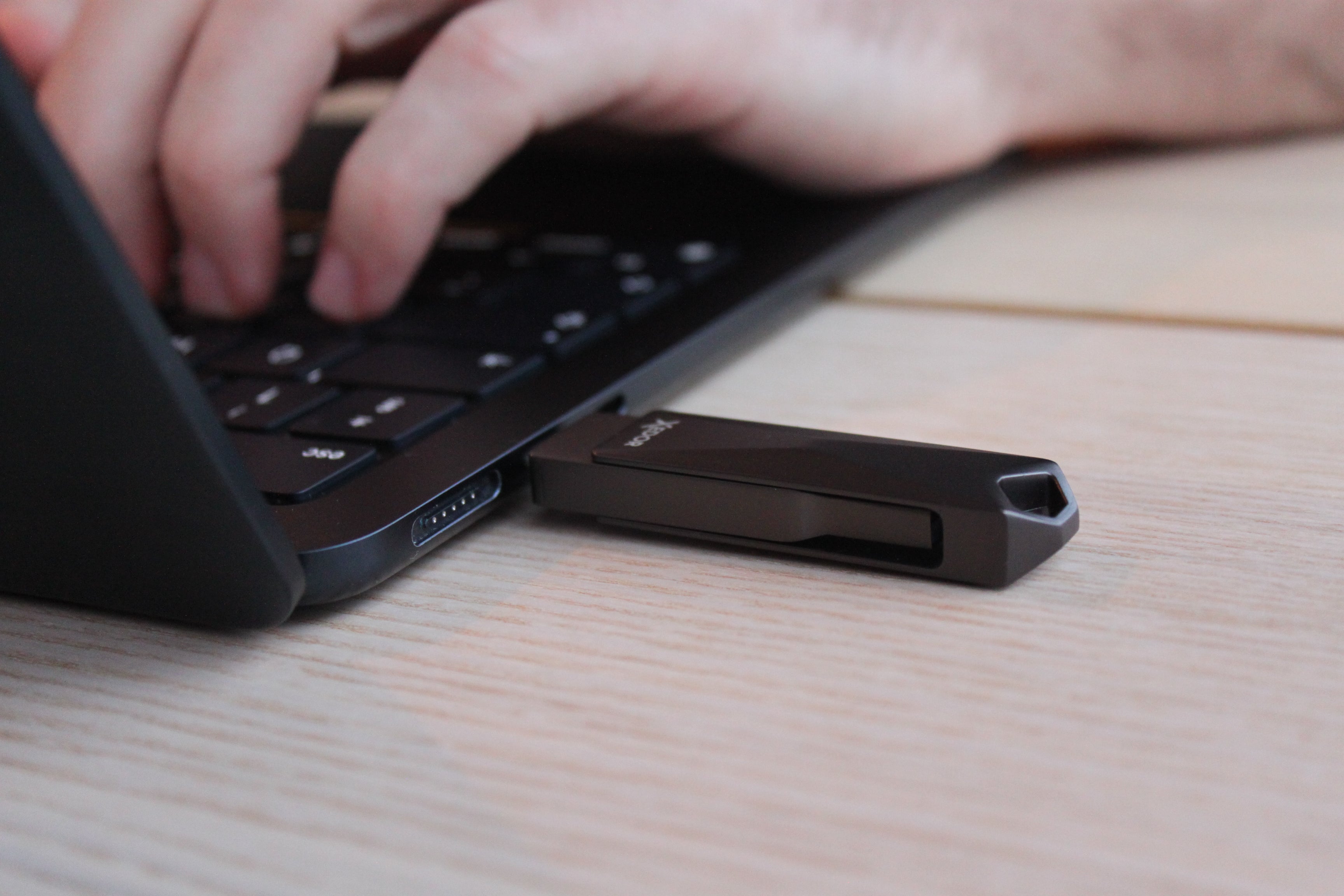
Une clé USB convient pour une sauvegarde sélective de documents, de photos et d’autres dossiers importants.
- Branchez la clé USB à votre ordinateur.
- Créez un dossier principal clairement identifié, par exemple « Sauvegarde 2026 ».
- Créez des sous-dossiers pour les photos, les documents et les dossiers administratifs.
- Copiez les fichiers souhaités.
- Une fois l’opération terminée, ouvrez quelques fichiers depuis la clé USB.
- Éjectez la clé en toute sécurité et rangez-la à un endroit fixe.
Une clé USB qui reste branchée en permanence au même ordinateur portable est moins bien protégée contre le vol, les logiciels malveillants ou les dommages causés à l’appareil. Déconnectez donc le support de sauvegarde une fois la sauvegarde terminée.
Vous hésitez sur l’espace dont vous avez besoin ? Lisez quelle capacité de stockage il vous faut.
Sauvegardez directement depuis votre téléphone et votre ordinateur
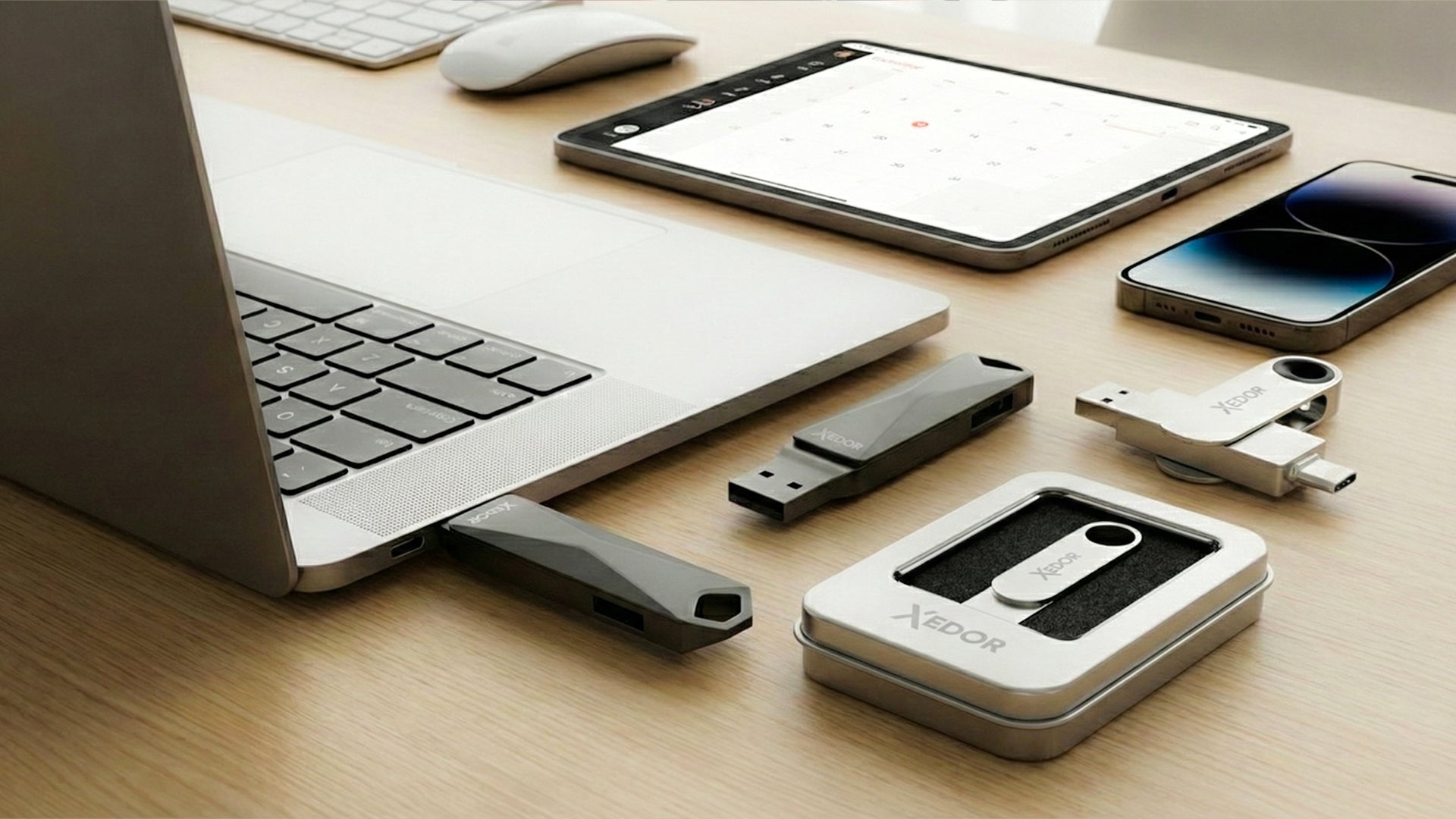
Le Xedor Base dispose de ports USB-C et USB-A, ce qui vous permet de transférer des photos sans câble ni adaptateur depuis votre téléphone Android, votre iPhone 15 ou modèle ultérieur, ainsi que votre ordinateur portable. Vous avez un iPhone avec Lightning ? Choisissez alors le Xedor Flex avec Lightning et USB-C.
Sauvegarder sur Windows
La Sauvegarde Windows peut enregistrer les dossiers sélectionnés, les paramètres et d’autres données via OneDrive. Vous pouvez également utiliser l’Historique des fichiers avec un disque externe ou un emplacement réseau.
Pour une sauvegarde manuelle, vous pouvez également copier directement les dossiers importants vers une clé USB ou un disque externe.
Sauvegarder sur un Mac
macOS dispose de Time Machine. Celui-ci permet à un Mac d’effectuer automatiquement des sauvegardes vers un périphérique de stockage externe compatible.
Time Machine peut notamment conserver des apps, de la musique, des photos, des e-mails et des documents. Les versions antérieures ou supprimées des fichiers peuvent également être restaurées à partir de la sauvegarde.
Sauvegarder un smartphone
Sur un iPhone ou un iPad, vous pouvez activer la sauvegarde iCloud via les réglages iCloud. Sur Android, les données et les photos peuvent être enregistrées via le compte Google et Google Photos.
Pour un contrôle supplémentaire, vous pouvez également exporter périodiquement vos photos importantes vers un ordinateur ou directement vers une clé USB avec USB-C ou Lightning. Vous disposez ainsi aussi d’une copie qui ne dépend pas de votre abonnement cloud.
À quelle fréquence faut-il effectuer une sauvegarde ?
La fréquence appropriée dépend de la fréquence à laquelle vos fichiers sont modifiés.
- Vous travaillez quotidiennement avec des fichiers importants ? Effectuez une sauvegarde quotidienne ou automatique.
- Vous utilisez principalement votre ordinateur à titre privé ? Une sauvegarde hebdomadaire peut suffire.
- Après un voyage ou un événement, créez immédiatement une copie supplémentaire de vos photos et vidéos.
- Effectuez toujours une sauvegarde à jour avant une mise à jour logicielle importante ou une réparation.
Une routine simple et régulière vaut mieux qu’un système complexe que vous finissez par ne plus utiliser.
Testez la restauration de votre sauvegarde
Une sauvegarde n’est utile que lorsque vous pouvez réellement restaurer les fichiers.
Vérifiez donc régulièrement :
- ou que le périphérique de stockage est encore reconnu ;
- ou que les fichiers peuvent être ouverts ;
- ou que les dossiers récents figurent dans la sauvegarde ;
- ou que vous savez comment fonctionne le processus de récupération ;
- ou que les identifiants du compte cloud et les méthodes de récupération sont à jour.
Choisissez le bon système de fichiers
Vous voulez utiliser une clé USB à la fois sur Windows et Mac ? exFAT est souvent plus pratique que NTFS. Si vous utilisez un ancien appareil, FAT32 peut être nécessaire.
Pour connaître les différences, consultez notre article de blog FAT32, exFAT ou NTFS : quel système de fichiers choisir ?
Questions fréquentes
Une clé USB convient-elle comme sauvegarde ?
Oui, pour une sauvegarde sélective de photos et de documents, une clé USB est pratique et abordable. Utilisez-la toutefois dans le cadre de la règle 3-2-1 et non comme seule copie.
Combien de temps les fichiers restent-ils intacts sur une clé USB ?
La mémoire flash conserve les données pendant des années, mais elle n’est pas destinée à servir d’archive unique pendant des dizaines d’années. Branchez votre clé de sauvegarde au moins une fois par an, vérifiez que vos fichiers s’ouvrent encore et actualisez la sauvegarde.
Comment sauvegarder les photos de mon iPhone sans iCloud ?
Transférez vos photos vers un ordinateur ou utilisez une clé USB qui se branche directement sur votre iPhone : USB-C pour l’iPhone 15 et les modèles plus récents, Lightning pour les modèles plus anciens. Les étapes sont décrites dans nos guides.
Quelle est la différence entre une sauvegarde et une archive ?
Une sauvegarde est une copie supplémentaire de fichiers que vous utilisez encore. Une archive est un emplacement destiné aux fichiers dont vous n’avez plus besoin au quotidien. Une archive doit elle aussi être sauvegardée.
Conclusion
Une sauvegarde fiable ne se résume pas à une seule copie. En appliquant la règle 3-2-1, vous répartissez les risques entre plusieurs supports et emplacements de stockage.
Conservez les fichiers importants sur votre ordinateur, créez également une copie locale et prévoyez une sauvegarde supplémentaire dans un autre endroit. Vérifiez régulièrement que vous pouvez aussi restaurer les fichiers.
Découvrez nos clés USB pour conserver et emporter vos fichiers et consultez nos guides numériques pour toute question concernant les produits. Des photos sur une carte SD ? Lisez également comment transférer des photos depuis une carte SD.

Partager via:
FAT32, exFAT ou NTFS : quel système de fichiers choisir pour une clé USB ?
De quelle capacité de stockage avez-vous besoin : 32 Go, 64 Go, 128 Go, 256 Go, 512 Go ou 1 To ?